Das Bearbeiten von PDFs auf Ihrem Mac muss nicht schwierig sein. Mit den richtigen Tools können Sie ganz einfach Text hinzufügen, Anmerkungen vornehmen oder Seiten umordnen. In diesem Leitfaden erfahren Sie genau, wie man ein PDF auf dem Mac bearbeitet – vom kostenlosen Preview-Programm bis zu leistungsstarken Drittanbieter-Tools. Egal, ob Sie eine einfache Korrektur vornehmen oder ein umfangreiches Dokument bearbeiten möchten, hier finden Sie die passenden Methoden.
Die einfachste Möglichkeit, PDFs auf dem Mac zu bearbeiten: Mit Preview
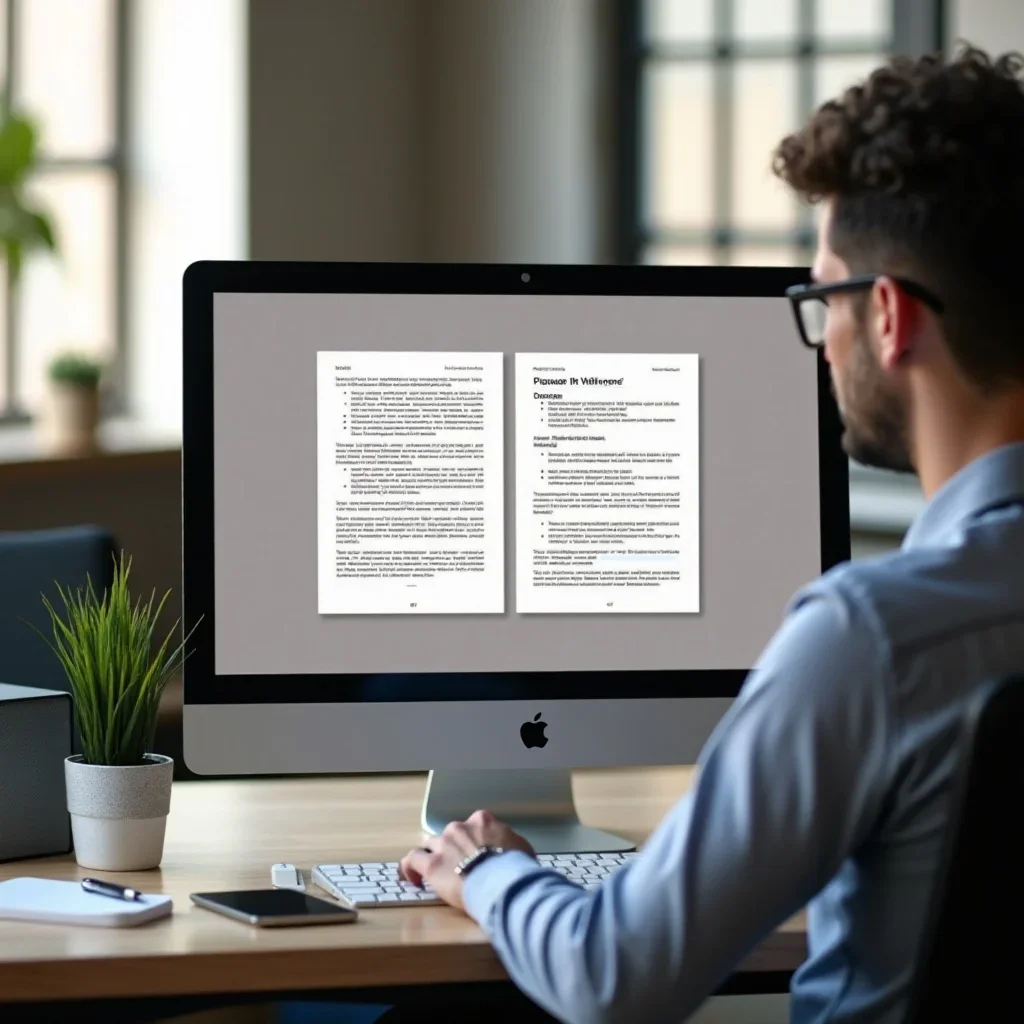
Für viele Nutzer ist die Preview-App das bevorzugte Tool zum Bearbeiten von PDFs auf dem Mac. Sie ist kostenlos, benutzerfreundlich und bereits vorinstalliert – es ist keine zusätzliche Software erforderlich. Wenn Sie schnell Text hinzufügen oder Textstellen hervorheben möchten, ist Preview die ideale Lösung.
So bearbeiten Sie eine PDF mit Preview auf dem Mac
- Öffnen Sie die PDF: Klicken Sie einfach doppelt auf die PDF-Datei. Sollte Preview nicht Ihr Standardprogramm sein, klicken Sie mit der rechten Maustaste auf die Datei, wählen Sie „Öffnen mit“ und dann „Preview“.
- Aktivieren Sie die Markup-Werkzeugleiste: Sobald die Datei geöffnet ist, klicken Sie auf das Markup-Symbol (Stift-Icon) in der oberen Leiste. Damit werden die nötigen Werkzeuge freigeschaltet.
- Text hinzufügen: Um Text einzufügen, klicken Sie auf das Textwerkzeug (T) in der Markup-Werkzeugleiste. Ein Textfeld erscheint, in das Sie einfach den gewünschten Text eingeben.
- Hervorheben und Anmerkungen: Nutzen Sie das Hervorhebungswerkzeug, um Textstellen hervorzuheben, oder fügen Sie Formen (Kreise, Rechtecke, Pfeile) hinzu, um bestimmte Stellen hervorzuheben.
- Zeichnen und Kritzeleien: Mit dem Zeichenwerkzeug können Sie Freihandnotizen und Skizzen anbringen.
- Speichern: Wenn Sie fertig sind, klicken Sie auf „Datei“ und dann auf „Speichern“, um Ihre Änderungen zu sichern.
Obwohl Preview für einfache Bearbeitungen perfekt geeignet ist, gibt es bestimmte Funktionen, die es nicht bietet. Wenn Sie Seiten umsortieren, Text im Detail bearbeiten oder PDFs in andere Formate konvertieren müssen, benötigen Sie erweiterte Tools.
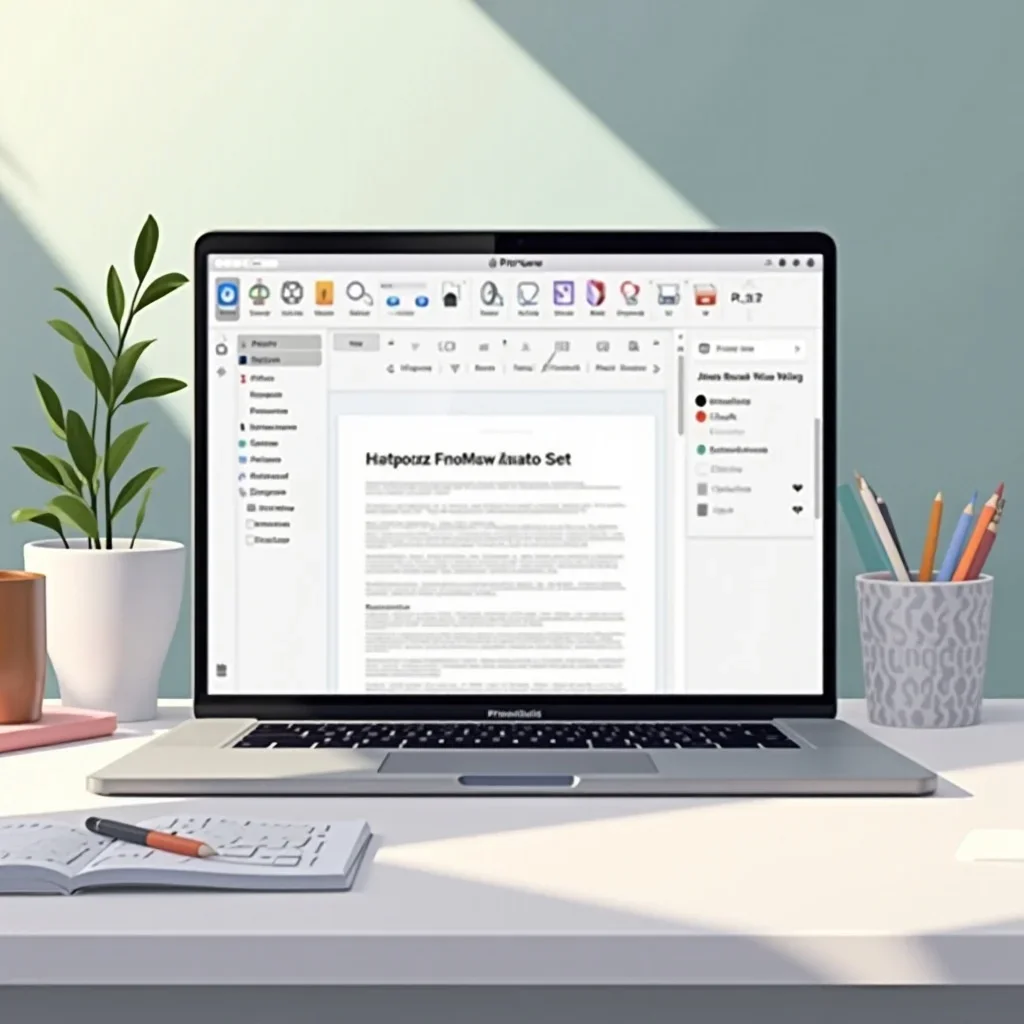
Wenn Sie fortgeschrittene Bearbeitungen benötigen: Drittanbieter-Software
Wenn Sie mehr als nur einfache Änderungen vornehmen müssen, benötigen Sie möglicherweise leistungsstärkere Tools. Ob es um das Umordnen von Seiten, das Bearbeiten von Text oder das Konvertieren Ihrer PDF in ein anderes Format geht – Drittanbieter-Software bietet erweiterte Funktionen.
Hier finden Sie einige empfehlenswerte Tools, die Ihre Bearbeitungsmöglichkeiten erweitern.Empfohlene PDF-Editoren für den Mac:
Adobe Acrobat: Der Klassiker unter den PDF-Editoren
Adobe Acrobat ist eines der bekanntesten Tools, wenn es um das Bearbeiten von PDFs geht. Es bietet eine umfassende Funktionsvielfalt und ermöglicht alles von der Texterstellung über das Umordnen von Seiten bis hin zu Kommentaren und Unterschriften. Außerdem können Sie mit Adobe Acrobat oder in andere Formate wie Word oder Excel konvertieren.
Wichtige Funktionen:
- Bearbeiten von Text und Bildern in PDFs
- Seiten neu anordnen, löschen oder drehen
- Konvertieren von PDFs in andere Formate (z. B. Word, Excel, etc.)
- PDFs mit Passwortschutz versehen
- Hinzufügen von digitalen Signaturen und Kommentaren
Preis: Abonnement (ab 14,99 €/Monat). Ein umfangreiches Tool für alle, die regelmäßig mit PDFs arbeiten und eine umfassende Lösung benötigen.
PDF Expert: Intuitiv und leistungsstark
PDF Expert ist eine ausgezeichnete Wahl für diejenigen, die ein benutzerfreundliches und gleichzeitig leistungsstarkes PDF-Tool suchen. Es eignet sich besonders für Nutzer, die Text bearbeiten, Formulare ausfüllen oder Dokumente signieren möchten. Zudem bietet es eine nahtlose Integration mit Cloud-Diensten wie iCloud und Dropbox.
Wichtige Funktionen:
- Bearbeiten von Text und Bildern
- Ausfüllen von Formularen und Unterschreiben von Dokumenten
- Seiten neu anordnen, löschen oder zusammenführen
- Anmerkungen hinzufügen und Text hervorheben
- Synchronisation mit iCloud und Dropbox
Preis: Einmalzahlung von 79,99 €, oder 7,99 €/Monat für die Pro-Version. Eine sehr gute Wahl für alle, die ein robustes PDF-Tool ohne monatliche Abonnementkosten suchen.
Nitro PDF Pro: Eine leistungsstarke und günstige Alternative
Nitro PDF Pro ist eine preiswerte Alternative zu Adobe Acrobat und bietet viele der gleichen Funktionen. Neben der Bearbeitung von Text und Bildern enthält es auch eine OCR-Funktion (Optische Zeichenerkennung), mit der Sie gescannte PDFs in bearbeitbaren Text umwandeln können.
Wichtige Funktionen:
- Bearbeiten, Konvertieren und Zusammenführen von PDFs
- OCR (Optische Zeichenerkennung)
- PDFs mit Passwortschutz versehen und Berechtigungen verwalten
- Stapelverarbeitung von mehreren Dateien gleichzeitig
Preis: 179,99 € für eine Einzellizenz. Eine großartige Wahl für Nutzer, die viele Funktionen benötigen, aber nicht für ein Abo bezahlen möchten.
PDFs online bearbeiten: Eine praktische Möglichkeit für Mac-Nutzer
Wenn Sie keine zusätzliche Software installieren möchten, bieten Online-PDF-Editoren eine schnelle und unkomplizierte Lösung. Mit diesen Tools können Sie direkt im Browser arbeiten und müssen nichts herunterladen. Viele der Online-Editoren sind kostenlos oder bieten zumindest eine eingeschränkte kostenlose Version.
Adobe Online-Tools
Adobe bietet auch eine Reihe kostenloser Online-Tools für grundlegende PDF-Bearbeitungen an. Damit können Sie Text hinzufügen, Textstellen hervorheben oder Ihre PDFs unterschreiben. Diese Tools sind praktisch, wenn Sie unterwegs sind und schnelle Änderungen vornehmen möchten, ohne ein Programm installieren zu müssen.
Weitere webbasierte Editoren
Andere webbasierte Editoren wie Smallpdf und PDFescape bieten ebenfalls einfache, aber nützliche Bearbeitungsfunktionen. Auch Google Docs bietet die Möglichkeit, den Vorgang „“ einfach auszuführen und das Dokument anschließend direkt zu bearbeiten. Sie sind perfekt, um rasch Anmerkungen oder Unterschriften hinzuzufügen, ohne eine Software herunterladen zu müssen.
Fazit
Jetzt wissen Sie genau, wie man ein PDF auf dem Mac bearbeitet. Egal, ob Sie die kostenlose Preview-App für einfache Bearbeitungen nutzen oder in fortschrittlichere Tools wie Adobe Acrobat oder PDF Expert investieren, es gibt eine Lösung für jede Art von Bearbeitung.