Haben Sie schon einmal versucht, wie man Text in einem PDF bearbeitet, und sich gefragt, warum das so kompliziert ist? PDFs sind so konzipiert, dass sie ihre Formatierung beibehalten, was sie weniger flexibel macht, wenn es um Bearbeitungen geht. Aber keine Sorge – es ist durchaus möglich, Text in einer PDF zu ändern! In dieser Anleitung zeigen wir Ihnen, wie Sie PDF-Dateien problemlos bearbeiten können, vom Korrigieren kleiner Tippfehler bis hin zu größeren Änderungen.
Wie man Text in einer PDF bearbeitet
Das Bearbeiten von Text in einer PDF ist mit den richtigen Tools gar nicht so schwer. Egal, ob Sie nur einen kleinen Fehler korrigieren oder einen ganzen Abschnitt überarbeiten möchten – mit ein paar einfachen Schritten geht das schnell und unkompliziert.
1. Öffnen Sie Ihre PDF in einem PDF-Editor
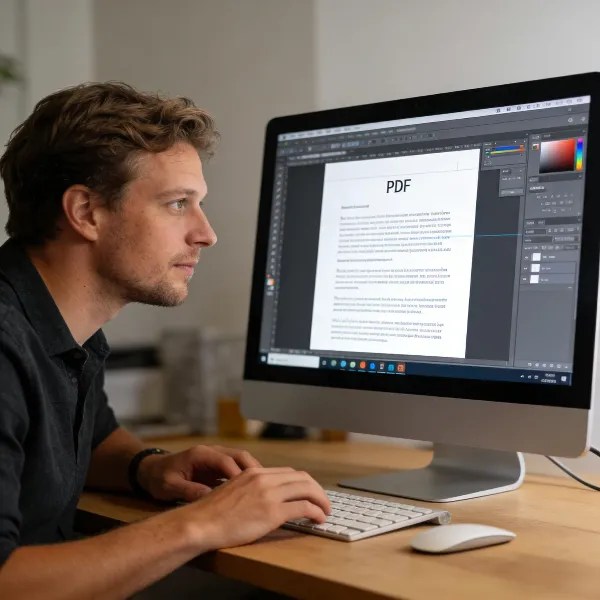
Der erste Schritt ist, die PDF in einem Tool zu öffnen, das Textbearbeitung unterstützt. Programme wie Adobe Acrobat, Sejda und iLovePDF sind hierfür bestens geeignet. Sobald Sie die Datei geöffnet haben, können Sie auf die verschiedenen Bearbeitungsfunktionen zugreifen, um den Text nach Bedarf zu ändern.
2. Wählen Sie das Textbearbeitungstool aus
Nachdem die PDF geöffnet ist, suchen Sie das Tool zur Textbearbeitung. Bei Adobe Acrobat finden Sie es unter der Option „PDF bearbeiten“. Wenn Sie dieses Tool auswählen, können Sie den Text markieren, den Sie ändern möchten.
3. Bearbeiten Sie den Text
Nun können Sie auf den Text klicken, den Sie bearbeiten möchten. Sie können den Text löschen, ersetzen oder neue Wörter hinzufügen. Falls die PDF Einschränkungen hat, die Bearbeitungen verhindern, sollten Sie dies vorher überprüfen.
4. Passen Sie Schriftart und -größe an (optional)
Falls nötig, können Sie die Schriftart, die Größe oder den Stil des Textes ändern, um ihn besser an das Layout der restlichen PDF anzupassen. Diese Optionen sind in den meisten PDF-Editoren verfügbar und helfen dabei, das Dokument einheitlich aussehen zu lassen.
5. Speichern Sie Ihre Änderungen
Sobald Sie mit den Änderungen zufrieden sind, vergessen Sie nicht, das Dokument zu speichern. Sie können entweder die Originaldatei überschreiben oder das bearbeitete Dokument als neue Version speichern, damit das Original erhalten bleibt.
6. Exportieren Sie die bearbeitete PDF
Einige Tools bieten auch die Möglichkeit, die bearbeitete PDF zu exportieren. Überprüfen Sie Ihre Änderungen, bevor Sie die Datei speichern oder exportieren, um sicherzustellen, dass alles korrekt ist.

6 Beste Tools zum Bearbeiten von Text in PDFs
Es gibt viele Tools, mit denen Sie Text in PDFs bearbeiten können. Sie reichen von leistungsstarken Desktop-Programmen bis hin zu praktischen Online-Editoren. Hier sind sechs der besten Optionen, die Ihnen das Bearbeiten von PDF-Inhalten erleichtern.
1. Adobe Acrobat (Pro/Online)
Adobe Acrobat ist eines der bekanntesten und zuverlässigsten Tools für das Bearbeiten von PDFs. Egal, ob Sie die Pro-Version oder die Online-Version verwenden, Acrobat bietet umfassende Bearbeitungsfunktionen. Sie können Text, Bilder und das Layout von Dokumenten ändern. Das Tool eignet sich besonders gut für den professionellen Gebrauch und bietet zusätzlich Funktionen wie die Dokumentensicherung und Zusammenarbeitstools. Mit Adobe Acrobat haben Sie alles, was Sie für die Bearbeitung von PDFs benötigen.
2. Canva Kostenloser Online-PDF-Editor
Canva ist vor allem für seine Design-Tools bekannt, aber auch der kostenlose PDF-Editor von Canva ist ein praktisches Werkzeug für kleinere Änderungen. Sie können Text bearbeiten, Bilder ersetzen und neue Elemente in Ihre PDF einfügen. Die benutzerfreundliche Oberfläche macht Canva besonders für Anfänger attraktiv. Auch wenn Sie keine technischen Vorkenntnisse haben, können Sie mit diesem Tool schnell und einfach Anpassungen vornehmen.
3. Sejda Online-PDF-Editor
Sejda ist ein einfach zu bedienender Online-PDF-Editor, der es Ihnen ermöglicht, Text zu bearbeiten, Bilder hinzuzufügen und Formulare auszufüllen, was besonders hilfreich ist, wenn Sie ein Dokument PDF ausfüllbar machen möchten. Das Tool ist besonders praktisch für schnelle Änderungen und benötigt keine Softwareinstallation. Sejda bietet sogar eine Funktion zur Batch-Bearbeitung, mit der Sie mehrere PDFs gleichzeitig bearbeiten können. Sie können es kostenlos oder gegen eine Gebühr nutzen – es bietet eine solide Lösung für alle, die ein unkompliziertes Tool suchen.
4. iLovePDF PDF-Editor
iLovePDF ist ein weiteres hervorragendes Online-Tool, das das Bearbeiten von PDFs unkompliziert macht. Es ermöglicht Ihnen nicht nur, Text zu bearbeiten, sondern auch PDFs zu konvertieren und Anmerkungen hinzuzufügen. Eine nützliche Funktion ist die Integration mit Cloud-Diensten wie Google Drive und Dropbox, sodass Sie direkt aus der Cloud arbeiten können. iLovePDF ist vielseitig und eine gute Wahl für eine schnelle Bearbeitung.
5. Smallpdf PDF-Editor
Smallpdf bietet eine Reihe praktischer Tools, darunter auch einen einfach zu bedienenden PDF-Editor. Mit Smallpdf können Sie Text bearbeiten, Bilder hinzufügen und vieles mehr, ohne dass Sie sich groß einarbeiten müssen. Das Tool lässt sich auch mit Google Drive und Dropbox verbinden, sodass Sie Ihre PDFs direkt aus der Cloud bearbeiten können. Smallpdf ist ideal, wenn Sie schnell Änderungen an einem PDF vornehmen müssen.
6. PDFAid PDF-Editor
PDFAid bietet sowohl eine Online- als auch eine herunterladbare Softwarelösung zum Bearbeiten von PDFs. Das Tool ermöglicht es Ihnen, Text und Bilder zu ändern, und bietet zusätzlich die Möglichkeit, PDFs in andere Formate wie Word oder Excel zu konvertieren. Dies ist besonders praktisch, wenn Sie umfangreiche Änderungen an Ihrem Dokument vornehmen möchten. PDFAid eignet sich sowohl für einfache als auch komplexe Bearbeitungsaufgaben.
Wichtige Hinweise beim Bearbeiten von PDFs
Bevor Sie mit dem Bearbeiten Ihrer PDF beginnen, sollten Sie einige Punkte beachten, um sicherzustellen, dass der Prozess reibungslos verläuft. Hier sind einige wichtige Überlegungen:
- PDF-Berechtigungen: Manche PDFs sind durch Sicherheitseinstellungen geschützt, die das Bearbeiten verhindern. Vergewissern Sie sich, dass die Datei entsperrt ist und Sie über die notwendigen Berechtigungen verfügen.
- Schriftart-Kompatibilität: Es kann sein, dass die in der Original-PDF verwendete Schriftart nicht in Ihrem Bearbeitungsprogramm verfügbar ist. In diesem Fall müssen Sie die Schriftart möglicherweise anpassen.
- Textfluss: Achten Sie darauf, dass der Text nach der Bearbeitung weiterhin gut im Layout der PDF fließt. Manchmal können Änderungen das Layout durcheinanderbringen.
- Editor-Kompatibilität: Nicht alle PDF-Editoren funktionieren gleich gut mit allen PDF-Dateien. Insbesondere ältere PDFs oder solche mit komplexem Layout können möglicherweise nicht korrekt bearbeitet werden.
- Formatierung für den professionellen Gebrauch: Wenn Ihre PDF für offizielle Zwecke genutzt wird, achten Sie darauf, dass die Bearbeitung die Formatierung und das Layout nicht verändert.
- Dateigröße: Nach der Bearbeitung kann die Dateigröße steigen, insbesondere wenn Sie Bilder oder andere Medien hinzufügen. Berücksichtigen Sie dies, wenn Sie die Datei per E-Mail versenden oder auf einer Website hochladen möchten.
- Sicherungskopie anlegen: Es ist immer eine gute Idee, vor der Bearbeitung eine Kopie der Originaldatei zu speichern, falls Sie Änderungen rückgängig machen möchten.

Fazit
Jetzt, da Sie wissen, wie man Text in einem PDF bearbeitet, können Sie Ihre Dokumente schnell und einfach aktualisieren. Egal, ob Sie kleine Änderungen oder größere Korrekturen vornehmen möchten – mit den richtigen Tools ist das Bearbeiten von PDFs kein Problem. Von Adobe Acrobat bis hin zu Online-Tools wie Sejda und iLovePDF gibt es zahlreiche Optionen, die Ihnen die Arbeit erleichtern. Mit diesen Tipps halten Sie Ihre PDFs mühelos auf dem neuesten Stand.