Es gibt viele Gründe, warum Sie Seiten aus einer PDF extrahieren möchten. Vielleicht brauchen Sie nur einen bestimmten Abschnitt oder möchten nur eine kleine Auswahl mit anderen teilen. Wie man Seiten aus einem PDF extrahiert, kann dabei helfen, Dokumente handlicher und übersichtlicher zu machen. In diesem Artikel stellen wir Ihnen verschiedene Methoden vor – von Adobe Acrobat bis hin zu kostenlosen Online-Tools und der Vorschau auf dem Mac. Finden Sie heraus, welche Methode für Sie am besten geeignet ist.

Warum Seiten aus einer PDF extrahieren?
Es gibt einige sehr praktische Gründe, warum Sie Seiten aus einer PDF extrahieren möchten:
- Speicherplatz sparen: Wenn Sie nur einen Teil der PDF benötigen, können Sie die Datei deutlich verkleinern, indem Sie nur die Seiten extrahieren, die für Sie wichtig sind.
- Schnellen Zugriff ermöglichen: Statt sich durch ein langes Dokument zu kämpfen, haben Sie mit den extrahierten Seiten nur die relevanten Inhalte auf einen Blick.
- Einfaches Teilen: Wenn Sie nur bestimmte Seiten weitergeben möchten, extrahieren Sie diese und senden nur das, was wirklich wichtig ist.

Seiten aus einer PDF mit Adobe Acrobat extrahieren
Adobe Acrobat gehört zu den bekanntesten und leistungsfähigsten Programmen für die Arbeit mit PDFs. So extrahieren Sie Seiten mit diesem Tool:
- PDF öffnen: Öffnen Sie das gewünschte PDF in Adobe Acrobat.
- „Seiten organisieren“ auswählen: Klicken Sie im rechten Menü auf „Seiten organisieren“.
- Zu extrahierende Seiten wählen: Wählen Sie die Schaltfläche „Extrahieren“ oben auf dem Bildschirm. Hier können Sie entweder einzelne Seiten manuell auswählen oder einen bestimmten Seitenbereich angeben (zum Beispiel 2–5 oder 8).
- Seiten extrahieren: Klicken Sie auf „Extrahieren“. Sie können entscheiden, ob die Seiten als neues Dokument gespeichert oder aus dem Original entfernt werden sollen.
- Neue PDF speichern: Wählen Sie „Datei“ > „Speichern unter“, geben Sie der Datei einen Namen und speichern Sie die extrahierten Seiten.
Mit Adobe Acrobat können Sie auf einfache Weise genau die Seiten extrahieren, die Sie benötigen, ohne dabei den Überblick zu verlieren.
Online-Tools zum Extrahieren von Seiten aus einer PDF
Wenn Sie eine kostenlose und schnelle Methode bevorzugen, um Seiten aus einer PDF zu extrahieren, sind Online-Tools eine gute Wahl. Diese Tools sind einfach zu bedienen, und Sie müssen nichts installieren. Nachfolgend stellen wir einige der bekanntesten Online-Tools vor und zeigen Ihnen, wie Sie eines davon verwenden können.
Beliebte Online-Tools zum Extrahieren von Seiten:
- Smallpdf: Smallpdf bietet eine benutzerfreundliche Oberfläche, die das Extrahieren von Seiten schnell und unkompliziert macht.
- PDF2Go: Dieses Tool bietet viele nützliche Funktionen, darunter auch die Möglichkeit, Seiten zu extrahieren.
- ILovePDF: Eine weitere praktische Option, um Seiten aus PDFs zu extrahieren und andere PDF-Aufgaben zu erledigen.
- Sejda PDF: Mit Sejda können Sie PDFs bearbeiten, zusammenfügen und auch Seiten extrahieren – alles online und kostenlos.
Seiten aus einer PDF im Webbrowser extrahieren
Wenn Sie eine schnelle und einfache Lösung suchen, können Sie auch Ihren Webbrowser verwenden. Hier ist eine unkomplizierte Methode, um Seiten aus einer PDF zu extrahieren:
- PDF im Browser öffnen: Ziehen Sie die PDF-Datei einfach in den Browser oder verwenden Sie „Öffnen mit“.
- Drucken: Drücken Sie „Strg + P“ (oder „Cmd + P“ auf einem Mac), um den Druckdialog zu öffnen.
- „Als PDF speichern“ wählen: Statt einen Drucker auszuwählen, wählen Sie die Option „Als PDF speichern“.
- Seitenbereich festlegen: Im Druckdialog geben Sie den gewünschten Seitenbereich an, den Sie extrahieren möchten.
- Speichern: Klicken Sie auf „Speichern“ und wählen Sie den Speicherort für Ihre extrahierten Seiten.
Mit dieser Methode können Sie schnell und unkompliziert Seiten extrahieren – ganz ohne zusätzliche Software.

Seiten aus einer PDF auf dem Mac mit Vorschau extrahieren
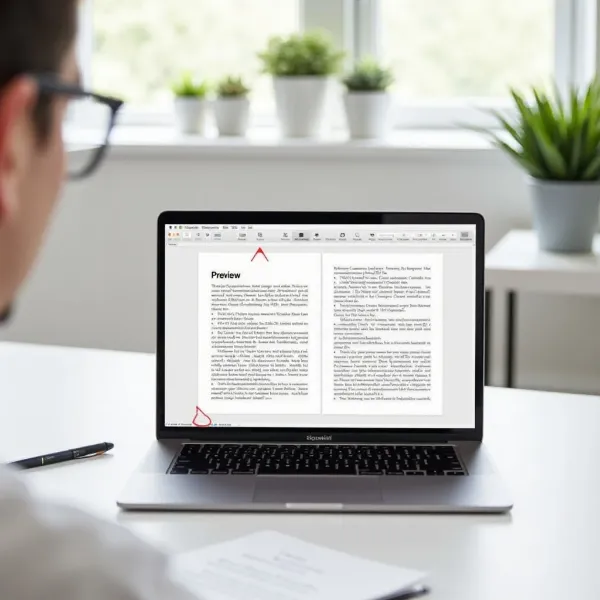
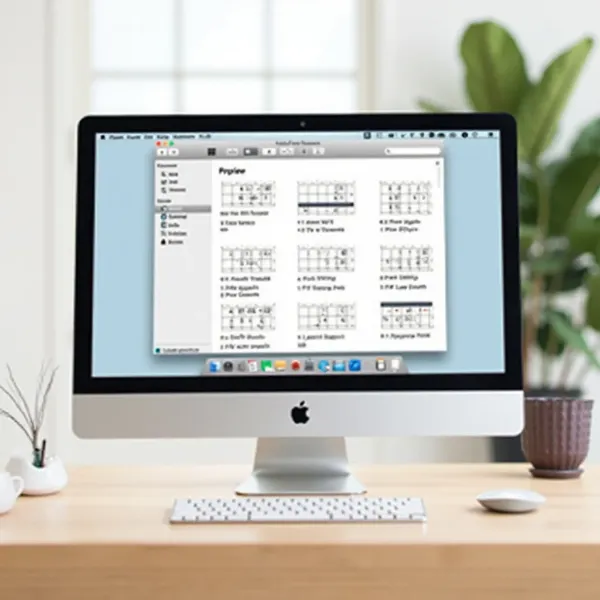
Wenn Sie einen Mac verwenden, können Sie die eingebaute Vorschau-App nutzen, um Seiten aus einer PDF zu extrahieren. Hier erfahren Sie, wie es geht:
- PDF in Vorschau öffnen: Klicken Sie mit der rechten Maustaste auf die PDF-Datei und wählen Sie „Öffnen mit“ > „Vorschau“.
- Miniaturansichten anzeigen: Gehen Sie im Menü auf „Darstellung“ und wählen Sie „Miniaturansichten“, um alle Seiten auf der linken Seite anzuzeigen.
- Seiten auswählen: Halten Sie die „Befehlstaste“ gedrückt und klicken Sie auf die Seiten, die Sie extrahieren möchten.
- Seiten ziehen: Ziehen Sie die ausgewählten Seiten einfach auf Ihren Desktop. Dies erstellt ein neues PDF mit den extrahierten Seiten.
- Speichern: Wenn Sie möchten, können Sie das neue PDF auch unter „Datei“ > „Speichern“ sichern.
Diese Methode eignet sich hervorragend für Mac-Nutzer, die eine schnelle und einfache Möglichkeit suchen, Seiten aus einer PDF zu extrahieren, PDF auf dem Mac bearbeiten und andere grundlegende Änderungen vorzunehmen, ohne zusätzliche Software zu installieren.
Häufige Probleme beim Extrahieren von Seiten aus einer PDF
Obwohl das Extrahieren von Seiten aus einer PDF in der Regel einfach ist, können manchmal einige Probleme auftreten:
- Dateikorruption: Es kann vorkommen, dass die extrahierten Seiten beschädigt sind. Achten Sie darauf, dass die Originaldatei vor der Extraktion intakt ist.
- Verlust der Formatierung: Bei komplexen PDFs, die viele Bilder oder spezielle Schriftarten enthalten, kann es sein, dass die Formatierung der extrahierten Seiten verloren geht.
- Größenbeschränkungen: Einige kostenlose Online-Tools haben eine Begrenzung für die Dateigröße. Wenn Ihre PDF-Datei zu groß ist, müssen Sie möglicherweise auf ein Desktop-Tool wie Adobe Acrobat oder Vorschau zurückgreifen.
Die beste Methode zum Extrahieren von Seiten aus einer PDF auswählen
Es gibt verschiedene Methoden, um Seiten aus einer PDF zu extrahieren, und jede hat ihre eigenen Vor- und Nachteile. Hier sind einige Dinge, die Sie bei der Auswahl der besten Methode für Ihre Bedürfnisse berücksichtigen sollten:
1. Benutzerfreundlichkeit
Überlegen Sie, wie einfach die Methode zu verwenden ist. Online-Tools wie Smallpdf sind einfach und schnell, während Adobe Acrobat erweiterte Funktionen bietet. Wenn Sie eine schnelle und unkomplizierte Lösung suchen, sind Online-Tools ideal.
2. Funktionen
Einige Tools bieten neben dem Extrahieren von Seiten auch zusätzliche Funktionen. Adobe Acrobat ermöglicht es Ihnen beispielsweise, PDFs zu bearbeiten und zu konvertieren, während Vorschau auf dem Mac eine einfachere Option für grundlegende Aufgaben ist.
3. Kosten
Kostenlose Tools sind eine gute Wahl für gelegentliche Benutzer. Wenn Sie regelmäßig mit PDFs arbeiten und erweiterte Funktionen benötigen, lohnt sich eine kostenpflichtige Software wie Adobe Acrobat, um von mehr Flexibilität und größeren Dateigrößen zu profitieren.
4. Sicherheit
Wenn Ihre Dokumente vertraulich sind, sollten Sie auf die Sicherheit achten. Desktop-Software wie Adobe Acrobat oder Vorschau bietet mehr Sicherheit, da Ihre Dokumente nicht an Dritte gesendet werden.
5. Kompatibilität
Achten Sie darauf, dass das Tool mit Ihrem Betriebssystem kompatibel ist. Mac-Nutzer werden mit Vorschau gut bedient, während Windows-Nutzer Adobe Acrobat oder ein Online-Tool bevorzugen könnten.
Fazit
Wie man Seiten aus einem PDF extrahiert, ist eine praktische Fähigkeit, die Ihnen Zeit und Mühe spart. Ob Sie Adobe Acrobat für erweiterte Funktionen nutzen, ein Online-Tool für eine schnelle Lösung wählen oder die Vorschau auf dem Mac verwenden – für jeden gibt es eine passende Methode. Berücksichtigen Sie Ihre Anforderungen und Vorlieben, um die beste Lösung zu finden.