Das Erstellen von PDFs auf dem iPhone ist schneller und einfacher, als man denkt. Doch wie erstellt man ein PDF auf dem iPhone eigentlich genau? Egal, ob Sie Dokumente, Bilder oder ganze Webseiten als PDFs speichern möchten, Ihr iPhone bietet alles, was Sie brauchen. In dieser Anleitung erfahren Sie Schritt für Schritt, was Sie dabei beachten müssen.
Mit nur wenigen einfachen Schritten können Sie fast alles auf Ihrem iPhone in eine PDF-Datei umwandeln. Lassen Sie uns direkt loslegen!
Warum Sie auf dem iPhone ein PDF erstellen sollten
Es gibt viele Gründe, warum Sie auf Ihrem iPhone PDFs erstellen sollten. PDFs sind nicht nur praktisch, sondern auch vielseitig und sicher. Hier sind einige Gründe, warum Sie PDFs auf Ihrem iPhone erstellen sollten:
- Kompatibilität und Sicherheit: PDFs sehen auf jedem Gerät gleich aus und garantieren, dass Ihre Dokumente immer in der richtigen Formatierung angezeigt werden. Sie sind auch leicht zu verschlüsseln, was Ihre Daten schützt.
- Speicher und Teilen: PDFs sind eine ausgezeichnete Möglichkeit, Dokumente zu speichern und zu teilen. Sie lassen sich platzsparend speichern und einfach weitergeben und können ohne Formatierungsprobleme geöffnet werden.
- Professionelle Nutzung: Bei der Arbeit mit wichtigen Dokumenten wie Verträgen, Rechnungen oder Berichten stellen PDFs sicher, dass alle Details korrekt erhalten bleiben.
Jetzt wissen Sie, warum PDFs so nützlich sind – schauen wir uns nun an, wie man ein PDF auf dem iPhone erstellt!

Ein Foto auf dem iPhone in ein PDF umwandeln
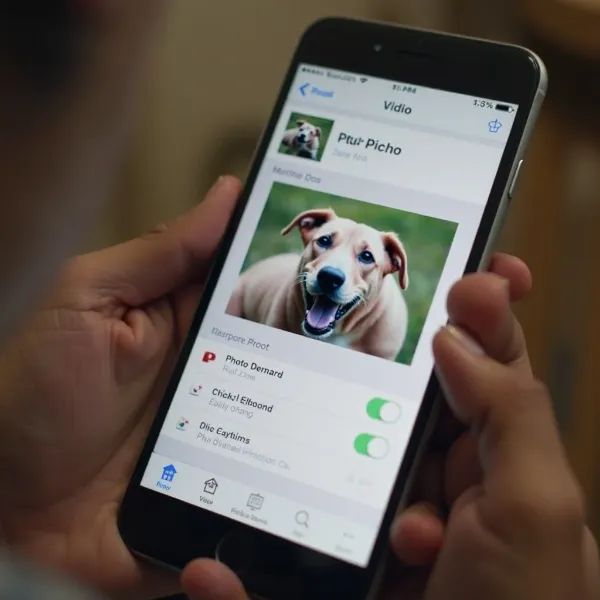
Eines der einfachsten Dinge, die Sie auf Ihrem iPhone in ein PDF umwandeln können, ist ein Foto. Hier erfahren Sie, wie man ein Foto auf dem iPhone in ein PDF umwandelt.
Ein Foto in ein PDF umwandeln: Schritt für Schritt
- Öffnen Sie die Fotos-App: Gehen Sie zu dem Foto, das Sie umwandeln möchten.
- Teilen-Schaltfläche auswählen: Tippen Sie auf das Share-Symbol (ein Quadrat mit Pfeil nach oben).
- „Drucken“ auswählen: Scrollen Sie durch die Optionen und wählen Sie „Drucken“.
- Mit zwei Fingern zoomen: Im Druckvorschau-Bildschirm zoomen Sie mit zwei Fingern hinein. Dadurch wird das Foto in ein PDF umgewandelt.
- PDF speichern oder teilen: Tippen Sie erneut auf die Teilen-Schaltfläche und wählen Sie „In Dateien speichern“ oder teilen Sie das PDF direkt.
Diese Methode ist perfekt, wenn Sie schnell ein Foto in ein PDF umwandeln möchten, ohne eine zusätzliche App zu benötigen.
Mehrere Fotos in einem PDF speichern
Wenn Sie mehrere Fotos gleichzeitig in ein einziges PDF umwandeln möchten, folgen Sie einfach diesen Schritten:
- Fotos auswählen: Öffnen Sie die Fotos-App und wählen Sie mehrere Bilder aus.
- Teilen-Schaltfläche antippen: Nachdem Sie Ihre Bilder ausgewählt haben, tippen Sie auf das Share-Symbol.
- „Drucken“ auswählen: Wählen Sie erneut „Drucken“ aus den Optionen.
- Mit zwei Fingern zoomen: Zoomen Sie mit zwei Fingern in die Vorschau, um alle Bilder zu einem PDF zu kombinieren.
- PDF speichern: Speichern Sie das neue PDF in der Dateien-App oder teilen Sie es direkt.
Dies ist besonders nützlich, wenn Sie mehrere Fotos zu einem einzigen Dokument zusammenfassen möchten.

Webseiten auf dem iPhone als PDF speichern
Möchten Sie eine Webseite als PDF speichern? Auch das ist auf dem iPhone ganz einfach. Hier erfahren Sie, wie man eine Webseite auf dem iPhone in ein PDF umwandelt.
Webseite als PDF in Safari speichern
- Öffnen Sie Safari: Rufen Sie die Webseite auf, die Sie speichern möchten.
- Teilen-Schaltfläche antippen: Tippen Sie auf das Share-Symbol unten auf dem Bildschirm.
- „Optionen“ auswählen: Scrollen Sie nach unten und tippen Sie auf „Optionen“.
- „PDF“ auswählen: Wählen Sie PDF als Ausgabeformat.
- PDF speichern: Speichern Sie das PDF in der Dateien-App oder teilen Sie es.
Diese Methode eignet sich hervorragend, wenn Sie Artikel oder Online-Rechnungen speichern möchten.
Webseite über die Druckfunktion in Safari als PDF speichern
- Safari öffnen: Besuchen Sie die gewünschte Webseite.
- Teilen-Schaltfläche auswählen: Tippen Sie auf das Share-Symbol.
- „Drucken“ auswählen: Wählen Sie „Drucken“ aus den Optionen.
- Mit zwei Fingern zoomen: Zoomen Sie auf der Vorschau, um die Webseite in ein PDF zu verwandeln.
- PDF speichern: Speichern Sie das PDF oder teilen Sie es direkt.
Diese Methode bietet eine schnelle Möglichkeit, Webseiten in PDFs umzuwandeln und ermöglicht es Ihnen, die Ansicht vor dem Speichern anzupassen.
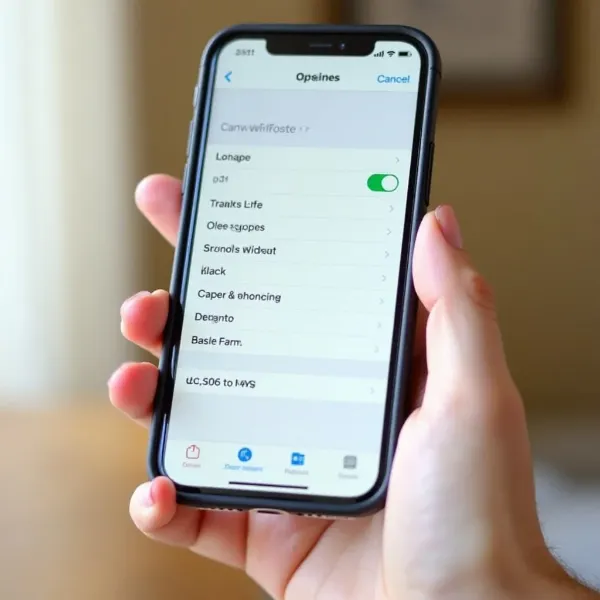
Dokumente auf dem iPhone in PDF umwandeln
Ihr iPhone ermöglicht es Ihnen, Dokumente ohne zusätzliche Apps direkt in PDFs umzuwandeln. Hier erfahren Sie, wie man ein Dokument auf dem iPhone in ein PDF umwandelt.
Dokumente über die Dateien-App in PDFs umwandeln
- Dateien-App öffnen: Gehen Sie zu dem Dokument, das Sie in ein PDF umwandeln möchten.
- Dokument auswählen: Tippen Sie auf das Dokument, um es zu öffnen.
- Teilen-Schaltfläche antippen: Tippen Sie auf das Share-Symbol in der unteren linken Ecke.
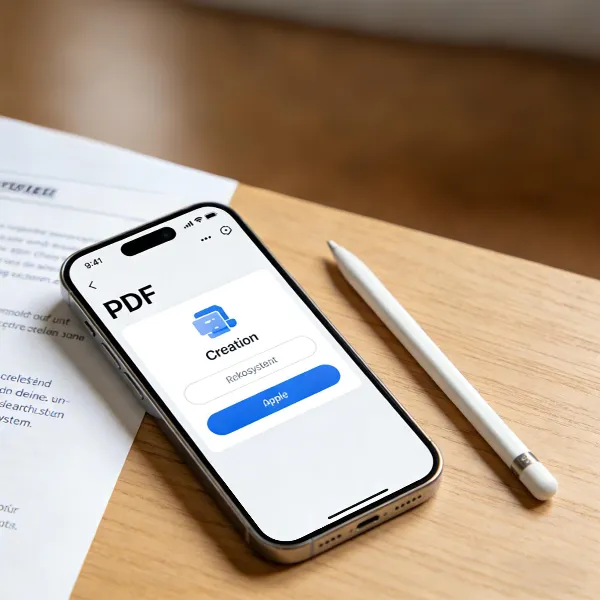
- „PDF erstellen“ auswählen: Wenn verfügbar, wählen Sie „PDF erstellen“.
- Speichern oder Teilen: Speichern Sie das PDF in Ihrer Dateien-App oder teilen Sie es.
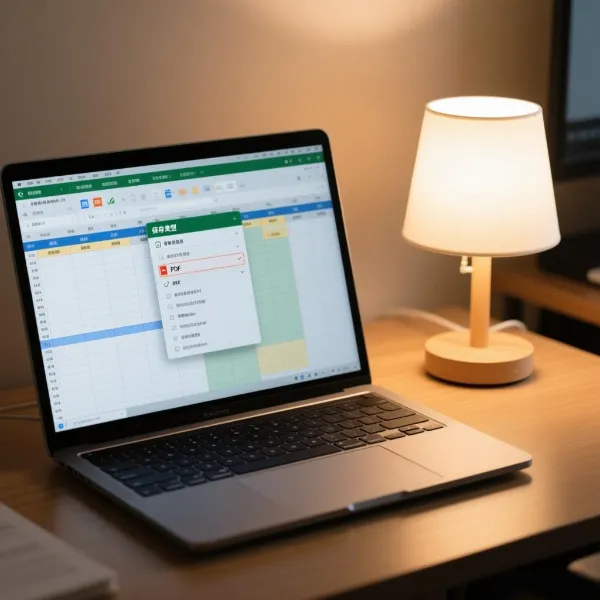
Dies ist eine schnelle Möglichkeit, Textdateien, Tabellen und andere Dokumente direkt in PDFs umzuwandeln.
Verwendung von Drittanbieter-Apps für erweiterte Funktionen
Für erweiterte PDF-Optionen bieten Apps wie Adobe Acrobat Reader oder PDF Expert zusätzliche Funktionen:
- App herunterladen: Installieren Sie eine PDF-App aus dem App Store.
- Dokument auswählen: Öffnen Sie das Dokument in der App.
- Folgen Sie den Anweisungen: Jede App hat spezifische Anweisungen, um Dokumente in PDFs zu konvertieren. Diese Apps bieten auch Funktionen wie das Zusammenführen mehrerer PDFs, das Hinzufügen von Notizen oder text in pdf bearbeiten, wenn Sie Inhalte direkt anpassen möchten.
Diese Apps sind ideal, wenn Sie mehr Kontrolle über Ihre PDFs benötigen, etwa für Korrekturen, Notizen oder digitale Unterschriften.
Häufige Probleme und Lösungen bei der PDF-Erstellung auf dem iPhone
Die PDF-Erstellung auf dem iPhone funktioniert in der Regel problemlos. Falls dennoch ein Problem auftritt, finden Sie hier einige Tipps zur Fehlerbehebung.
Fehlerbehebung bei der PDF-Erstellung
Wenn ein Fehler auftritt, hilft es oft, das iPhone neu zu starten oder sicherzustellen, dass die Software auf dem neuesten Stand ist. Diese einfachen Schritte lösen häufig kleinere Probleme.
PDF wird nicht korrekt gespeichert
Falls das PDF nicht gespeichert wird, stellen Sie sicher, dass Sie das richtige Format (PDF) gewählt haben und genügend Speicherplatz auf Ihrem iPhone vorhanden ist. Wenn das Problem weiterhin besteht, versuchen Sie, das PDF an einem anderen Speicherort innerhalb der Dateien-App zu speichern.
PDF zu groß zum Teilen
Wenn das PDF zu groß ist, um es per E-Mail zu senden, können Sie eine PDF-Kompressions-App verwenden, um die Dateigröße zu reduzieren. Es gibt verschiedene Apps im App Store, die Ihnen dabei helfen können.
Fazit
Die Erstellung eines PDFs auf Ihrem iPhone ist einfach und spart Zeit, besonders wenn Sie regelmäßig Dokumente, Bilder oder Webseiten speichern müssen. Ob für den Beruf oder den privaten Gebrauch, PDFs sind eine der besten Möglichkeiten, um Dateien zu speichern und zu teilen.
Mit den einfachen Schritten, die wir Ihnen gezeigt haben, wissen Sie jetzt genau: Wie erstellt man ein PDF auf dem iPhone und setzt es effizient im Alltag ein? So sind Sie jederzeit in der Lage, Ihre Dokumente und Bilder schnell und unkompliziert in PDFs umzuwandeln.