Das Speichern von E-Mails als PDFs ist praktisch und eine sichere Möglichkeit, wichtige Nachrichten für später zu archivieren oder zu teilen. Wie man eine E-Mail als PDF speichert, ist auf verschiedenen Geräten und Plattformen ganz einfach – sei es auf dem PC, Mac oder einem mobilen Gerät. In dieser Anleitung zeigen wir Ihnen, wie Sie E-Mails schnell als PDF speichern können, egal ob Sie Gmail, Outlook oder die Mail-App auf Ihrem Smartphone nutzen.
Wie man eine E-Mail auf dem PC als PDF speichert
E-Mails auf einem PC als PDF zu speichern, ist kinderleicht – es dauert nur wenige Klicks. Der Prozess kann je nach verwendeter Software leicht variieren, aber die Grundidee bleibt die gleiche. Hier erfahren Sie, wie Sie eine E-Mail auf Ihrem PC als PDF speichern, unabhängig davon, welche E-Mail-Anwendung Sie nutzen.
Gmail (über den Webbrowser)
- Öffnen Sie Gmail in Ihrem Browser und melden Sie sich an.
- Suchen Sie die E-Mail, die Sie speichern möchten, und öffnen Sie sie.
- Klicken Sie auf das Drei-Punkte-Menü in der oberen rechten Ecke der E-Mail.
- Wählen Sie Drucken.
- Wählen Sie im Druckdialog Als PDF speichern aus.
- Klicken Sie auf Speichern und wählen Sie den gewünschten Speicherort auf Ihrem Computer.
Outlook (Desktop-Version)
- Öffnen Sie Outlook und wählen Sie die E-Mail aus, die Sie speichern möchten.
- Klicken Sie oben links auf Datei.
- Wählen Sie Drucken.
- Wählen Sie in den Druckoptionen Microsoft Print to PDF.
- Klicken Sie auf Drucken und wählen Sie den Ordner aus, in dem Sie die PDF speichern möchten.
Apple Mail (auf macOS)
- Öffnen Sie die Mail-App auf Ihrem Mac und wählen Sie die E-Mail aus, die Sie speichern möchten.
- Klicken Sie im oberen Menü auf Ablage und wählen Sie Als PDF exportieren.
- Wählen Sie einen Speicherort für die PDF und klicken Sie auf Speichern.
- Ihre E-Mail wird jetzt als PDF gespeichert.
Wie man eine E-Mail auf dem Handy als PDF speichert
Das Speichern von E-Mails als PDF auf Ihrem Smartphone ist genauso einfach wie auf dem Computer. Egal, ob Sie ein iPhone oder ein Android-Gerät nutzen, die Schritte sind unkompliziert.
iPhone oder iPad (iOS Mail-App)
- Öffnen Sie die Mail-App auf Ihrem iPhone oder iPad.
- Öffnen Sie die E-Mail, die Sie speichern möchten.
- Tippen Sie auf das Antworten-Symbol (den Pfeil) und dann auf Drucken.
- Nutzen Sie auf dem Bildschirm mit den Druckoptionen die Zweifinger-Geste, um die E-Mail-Vorschau zu vergrößern und sie in eine PDF umzuwandeln.
- Tippen Sie auf das Teilen-Symbol am unteren Rand des Bildschirms.
- Wählen Sie In Dateien speichern, um die PDF abzulegen, oder teilen Sie sie über eine andere App.
Android-Handys (Gmail-App oder integrierte E-Mail-App)
- Öffnen Sie Ihre E-Mail-App (wie Gmail) und suchen Sie die E-Mail, die Sie speichern möchten.
- Öffnen Sie die E-Mail und tippen Sie auf das Drei-Punkte-Menü.
- Wählen Sie Drucken.
- Wählen Sie als PDF speichern als Druckeroption.
- Tippen Sie auf Speichern und wählen Sie den gewünschten Speicherort auf Ihrem Handy.
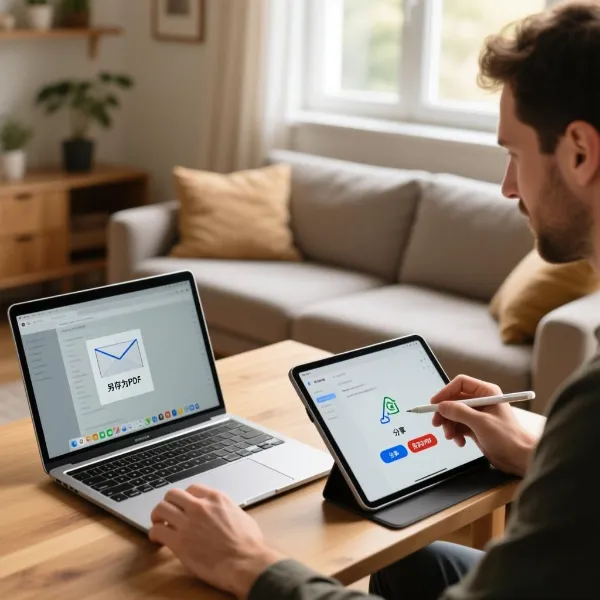
Weitere Optionen, um E-Mails als PDF zu speichern
Falls die oben genannten Methoden nicht für Sie passen, gibt es noch viele andere Möglichkeiten, E-Mails als PDF zu speichern. Hier stellen wir Ihnen einige weitere Optionen vor, die Sie ausprobieren können.
Verwenden Sie ein PDF-Konvertierungstool
Wenn Sie mehrere E-Mails auf einmal speichern möchten oder zusätzliche Funktionen benötigen, sind Online-Konvertierungstools eine praktische Lösung. Websites wie PDFcrowd oder Zamzar ermöglichen es, E-Mails hochzuladen und sie direkt in PDFs umzuwandeln. Dabei können Sie auch Ihre PDFs mit einem Passwort schützen (PDF mit einem Passwort schützen), um sensible Informationen sicher aufzubewahren. Diese Tools bieten auch die Möglichkeit, mehrere E-Mails gleichzeitig zu konvertieren, was besonders hilfreich ist, wenn Sie viele Nachrichten speichern müssen.
Verwenden Sie einen virtuellen PDF-Drucker
Wenn Ihr E-Mail-Client keine direkte Option zum Speichern als PDF bietet, können Sie einen virtuellen PDF-Drucker nutzen. Programme wie PDFCreator oder CutePDF ermöglichen es, E-Mails von nahezu jeder Anwendung als PDF zu "drucken". Diese Methode ist besonders praktisch, wenn die PDF-Option nicht in der E-Mail-Software selbst integriert ist.
Verwenden Sie Browser-Erweiterungen
Wenn Sie Gmail in einem Browser wie Chrome verwenden, gibt es nützliche Erweiterungen, die das Speichern von E-Mails als PDFs noch einfacher machen. Eine beliebte Erweiterung ist Save Emails to PDF für Chrome. Damit können Sie E-Mails mit nur einem Klick in PDFs umwandeln, was den Prozess erheblich beschleunigt.

Fazit
Das Speichern von E-Mails als PDFs ist eine einfache, aber äußerst nützliche Fähigkeit. Wie man eine E-Mail als PDF speichert, können Sie auf verschiedenen Geräten und E-Mail-Plattformen problemlos umsetzen. Egal, ob Sie einen PC, Mac oder ein mobiles Gerät verwenden – mit wenigen Klicks können Sie Ihre wichtigen E-Mails sicher als PDF speichern. Das ist nicht nur praktisch, sondern auch eine effiziente Möglichkeit, wichtige Informationen zu sichern und zu teilen.