Wie speichert man ein Foto als PDF auf dem iPhone, wenn man mehrere Bilder bündeln oder Dokumente weitergeben möchte? Viele Nutzer wissen nicht, dass iOS diese Funktion bereits integriert hat. In dieser Anleitung zeigen wir Ihnen Schritt für Schritt, welche Möglichkeiten es gibt und wie Sie Fotos schnell und unkompliziert als PDF speichern können.
Egal, ob Sie Ihre Fotos für Präsentationen, Archivierung oder eine bessere Organisation benötigen – hier erfahren Sie, wie Sie schnell und einfach Fotos als PDF auf dem iPhone speichern können.

Warum ein Foto als PDF speichern?
Fotos als PDF zu speichern, ist aus verschiedenen Gründen praktisch und vorteilhaft. Besonders dann, wenn Sie mehrere Bilder zusammenfügen möchten oder die Datei in einem universellen Format speichern wollen. Hier sind einige Gründe, warum Sie Fotos als PDF speichern sollten:
- Bessere Organisation: Wenn Sie Ihre Fotos nicht einzeln speichern möchten, sondern mehrere Bilder zusammenfassen möchten, wird das PDF-Format zur idealen Lösung. Besonders nützlich für Projekte oder Präsentationen.
- Qualität bleibt erhalten: PDFs ermöglichen eine hohe Bildqualität, wenn die Bilder in entsprechender Qualität eingefügt werden.
- Breite Kompatibilität: PDFs lassen sich auf nahezu jedem Gerät problemlos öffnen und anzeigen – ideal zum Teilen oder für die Archivierung.
- Platzersparnis: Durch das Speichern mehrerer Bilder in einer PDF-Datei sparen Sie nicht nur Platz, sondern behalten auch eine bessere Übersichtlichkeit.
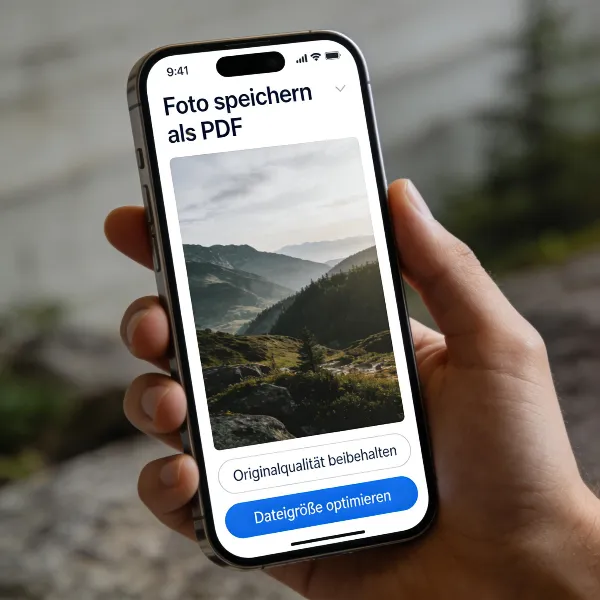
Wie speichert man ein Foto als PDF auf dem iPhone?
In dieser Anleitung zeigen wir Ihnen Schritt für Schritt, wie Sie dabei Schritt für Schritt vorgehen.
Methode 1: Fotos-App verwenden
Eine der einfachsten Methoden, um ein Foto als PDF auf dem iPhone zu speichern, ist die Nutzung der integrierten Fotos-App. Ohne eine zusätzliche App können Sie Ihre Bilder direkt in PDFs umwandeln.
- Fotos auswählen: Öffnen Sie die Fotos-App auf Ihrem iPhone und wählen Sie die Bilder aus, die Sie als PDF speichern möchten. Tippen Sie dazu auf „Auswählen“ und markieren Sie die gewünschten Fotos.
- Teilen: Nachdem Sie die Fotos ausgewählt haben, tippen Sie auf das „Teilen“-Symbol, das wie ein Quadrat mit einem Pfeil nach oben aussieht.
- Drucken wählen: Scrollen Sie nach unten und wählen Sie „Drucken“. Keine Sorge, Sie drucken die Bilder nicht tatsächlich, aber dieser Schritt ist nötig, um das PDF zu erstellen.
- PDF erstellen: Tippen Sie mit zwei Fingern auf die Druckvorschau und zoomen Sie hinein. Dadurch wird das Bild in ein PDF umgewandelt.
- Speichern oder Teilen: Sie können das PDF jetzt speichern oder mit anderen teilen – etwa per E-Mail oder in der Dateien-App.
Diese Methode eignet sich besonders für die Umwandlung von wenigen Fotos in ein PDF ohne zusätzliche Software.
Methode 2: Mit der Dateien-App
Falls Sie die Dateien-App auf Ihrem iPhone verwenden, können Sie auch dort Ihre Fotos in PDFs umwandeln. Diese Methode bietet Ihnen eine bessere Möglichkeit, Ihre PDFs zu verwalten und zu speichern.
- Öffnen Sie die Dateien-App: Navigieren Sie zu den Fotos, die Sie als PDF speichern möchten. Falls sich die Bilder noch in der Fotos-App befinden, können Sie sie anschließend in der Dateien-App speichern.
- Teilen: Wählen Sie die Fotos aus, tippen Sie auf das Teilen-Symbol und wählen Sie „Drucken“.
- PDF erstellen: Wie bei der ersten Methode, vergrößern Sie das Vorschaubild, um es in eine PDF umzuwandeln.
- Speichern: Sie können das PDF nun in der Dateien-App speichern oder es an einen anderen Ort verschieben.
Mit der Dateien-App haben Sie die Möglichkeit, Ihre PDFs besser zu organisieren und zu sichern, besonders wenn Sie regelmäßig mit PDFs arbeiten.
Methode 3: Drittanbieter-Apps verwenden
Für Nutzer, die regelmäßig PDFs erstellen oder mehr Kontrolle über die Layouts benötigen, gibt es zahlreiche Apps von Drittanbietern im App Store. Eine bekannte Option ist die App „Adobe Scan“, die speziell dafür entwickelt wurde, Dokumente und Fotos in PDFs umzuwandeln und zu bearbeiten. Sie bietet zusätzliche Funktionen, die besonders für Nutzer nützlich sind, die regelmäßig mit PDFs arbeiten.
- App herunterladen: Gehen Sie zum App Store und suchen Sie nach einer PDF-Konverter-App wie „Adobe Scan“.
- Fotos auswählen: Öffnen Sie die App und wählen Sie die Fotos aus, die Sie konvertieren möchten.
- PDF erstellen: Tippen Sie auf „In PDF umwandeln“, um Ihre Bilder zu einem PDF-Dokument zusammenzuführen.
- Speichern und teilen: Die App bietet Ihnen verschiedene Optionen, um das PDF zu speichern, zu bearbeiten oder zu teilen.
Drittanbieter-Apps bieten mehr Funktionen, wie das Bearbeiten von PDFs und das Hinzufügen von Anmerkungen, was besonders nützlich ist, wenn Sie regelmäßig Dokumente erstellen und bearbeiten.
Nachdem Sie Ihre Fotos als PDF gespeichert haben, möchten Sie das Dokument möglicherweise weiter bearbeiten oder Formulare ergänzen. In diesem Fall kann es sinnvoll sein, ein pdf ausfüllbar machen zu lassen, um Felder für Texteingaben oder Unterschriften hinzuzufügen.
Fazit
Wie speichert man ein Foto als PDF auf dem iPhone? Mit den integrierten iOS-Funktionen wie der Fotos- oder Dateien-App können Sie Fotos schnell und einfach als PDF speichern. Wenn Sie regelmäßig mit PDFs arbeiten oder zusätzliche Funktionen benötigen, bieten Drittanbieter-Apps wie „Adobe Scan“ erweiterte Optionen. Wählen Sie die Methode, die am besten zu Ihren Bedürfnissen passt, um eine schnelle und effiziente PDF-Erstellung zu gewährleisten.