Crear un enlace a un PDF es una manera rápida y cómoda de compartir documentos. Ya sea para enviar un informe a un compañero, compartir un catálogo de productos con tus clientes o simplemente enviar una receta, saber cómo crear un enlace a un PDF facilita todo el proceso.
En esta guía te explicamos diferentes métodos para hacerlo, desde el uso de servicios de almacenamiento en la nube y alojamiento de archivos hasta la opción de agregar enlaces dentro del propio PDF. ¡Empecemos!

¿Por Qué Necesitas Crear un Enlace a un PDF?
Saber cómo hacer un enlace a un PDF te permite compartir documentos de manera rápida y sencilla. Estas son algunas situaciones comunes en las que puede ser útil crear un enlace a un PDF:
- Comunicación profesional: Envía facturas, propuestas o informes a tus clientes sin sobrecargar sus bandejas de entrada con archivos adjuntos.
- Educación: Los profesores pueden compartir tareas, temarios o lecturas en formato PDF con los estudiantes mediante un enlace.
- Marketing: Comparte folletos de productos, estudios de caso o informes con un público más amplio.
- Proyectos colaborativos: En vez de enviar archivos por correo electrónico, comparte documentos con los miembros de tu equipo a través de un enlace de PDF.
Saber cómo crear un enlace para un PDF no solo ahorra tiempo, sino que también te ayuda a mantener todo organizado y accesible sin complicaciones.
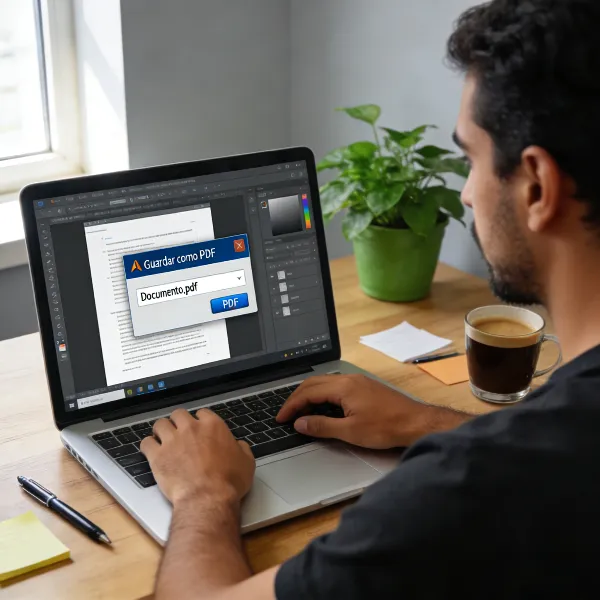
Crear enlaces a PDFs usando almacenamiento en la nube
Los servicios de almacenamiento en la nube, como Google Drive y Dropbox, son opciones muy prácticas para almacenar y compartir enlaces a archivos PDF. Aquí te explicamos cómo hacerlo paso a paso:
Subir el PDF a Google Drive o Dropbox
- Abre tu cuenta de Google Drive o Dropbox.
- Haz clic en "Subir" para cargar tu archivo PDF.
- Una vez subido, localiza el archivo en tu almacenamiento en la nube.
Ajustar los Permisos a "Cualquiera con el Enlace"
Es importante asegurarse de que cualquier persona que reciba el enlace pueda acceder al archivo:
- En Google Drive, haz clic derecho sobre el archivo, selecciona “Obtener enlace” y cambia los permisos a "Cualquiera con el enlace".
- En Dropbox, haz clic en "Compartir" y selecciona la opción "Cualquiera con el enlace".
Copiar y Compartir la URL
Cuando tu archivo esté listo, haz clic en "Copiar enlace" para obtener la URL. Ahora podrás compartir el enlace con quien desees, ya sea por correo electrónico, en tu página web o a través de redes sociales.
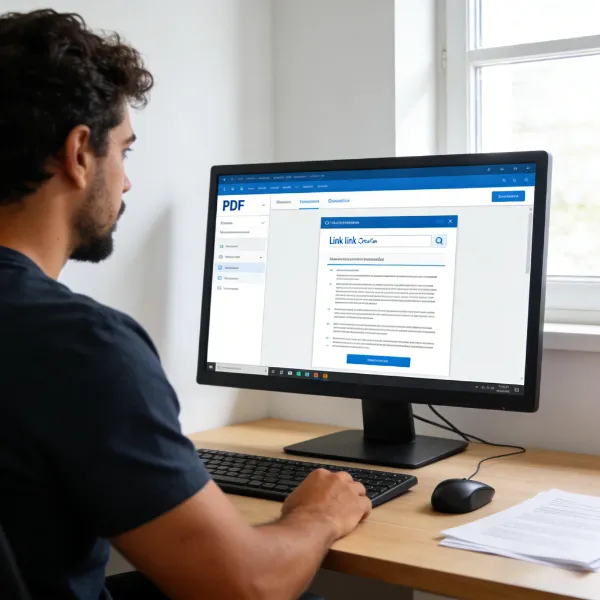
Crear enlaces a PDFs usando servicios de alojamiento de archivos
Si prefieres no usar servicios de almacenamiento en la nube, los servicios de alojamiento de archivos son una excelente alternativa. Aquí te mostramos cómo hacerlo:
Elige un Servicio de Alojamiento de Archivos (por ejemplo, Tiiny.host o iScanner)
Servicios como Tiiny.host e iScanner te permiten subir y compartir archivos de forma sencilla y rápida. Solo tienes que elegir el que mejor se ajuste a tus necesidades.
Subir y Copiar el Enlace Compartible
- Una vez que hayas iniciado sesión en tu servicio de alojamiento elegido, sube tu archivo PDF.
- Al finalizar, se generará un enlace compartible que podrás copiar y distribuir como prefieras.
Estos servicios son ideales para compartir archivos rápidamente sin preocuparte por configuraciones complicadas o permisos adicionales.
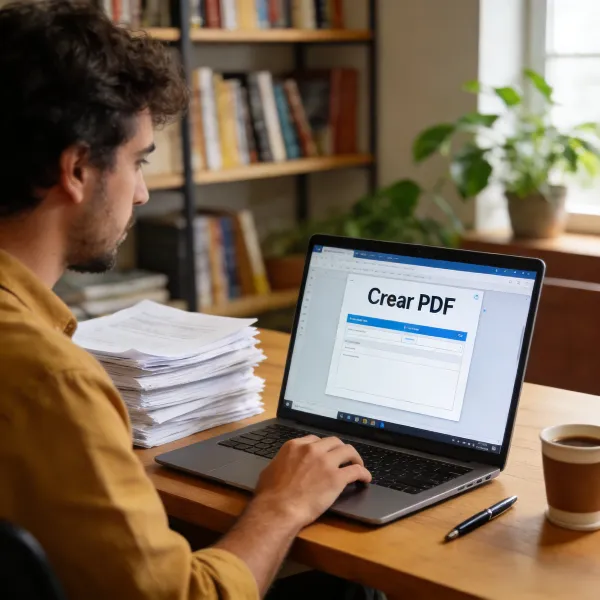
Cómo Agregar un Enlace Dentro de un PDF Usando Adobe Acrobat
En ocasiones, puede que quieras agregar un enlace clicable dentro de un PDF, ya sea hacia una página web, otro documento o incluso hacia una página diferente dentro del mismo PDF. Te explicamos cómo añadir un hipervínculo a un PDF usando Adobe Acrobat:
Abre el PDF en Adobe Acrobat
Primero, abre el archivo PDF en Adobe Acrobat. Puedes utilizar tanto la versión de escritorio como la versión online del programa. Si antes necesitas editar un pdf en mac para ajustar el contenido o preparar el documento, también puedes hacerlo fácilmente antes de añadir el enlace.
Selecciona la Herramienta "Agregar o Editar Enlace"
Dirígete al menú "Herramientas", selecciona "Editar PDF" y luego elige la herramienta "Enlace". Con esta opción podrás agregar o editar los enlaces dentro del documento PDF.
Dibuja un Cuadro y Establece el Destino
Una vez seleccionada la herramienta de enlace, dibuja un cuadro en el área donde quieras que aparezca el enlace. Luego, aparecerá una ventana emergente en la que podrás indicar el destino del enlace, como una página web, otro archivo PDF o incluso una página específica dentro del mismo documento.
Personaliza la Apariencia del Enlace
Puedes modificar el estilo del enlace cambiando su borde, color y forma. Esto facilita que los lectores reconozcan el enlace y hagan clic en él.
Más Consejos para Crear Enlaces a PDFs de Forma Eficaz
Aquí tienes algunos consejos útiles para que los enlaces a tus PDFs sean más fáciles de usar y estén bien optimizados:
- Mantén los enlaces cortos: Utiliza herramientas como Bitly para acortar enlaces largos y hacerlos más fáciles de compartir.
- Verifica los permisos: Antes de compartir el enlace, asegúrate de que los permisos de acceso estén configurados correctamente. Asegúrate de que la persona que recibe el enlace pueda acceder al archivo.
- Prueba tu enlace: Haz clic en el enlace tú mismo antes de compartirlo. Esto te permite asegurarte de que funcione correctamente y evitar compartir enlaces rotos.
- Ofrece una llamada a la acción clara: Sé claro con lo que quieres que el destinatario haga al recibir el enlace, como “Haz clic aquí para descargar el archivo” o “Ver el documento completo aquí”.
Conclusión
Saber cómo crear un enlace a un PDF facilita mucho el proceso de compartir documentos. Ya sea usando almacenamiento en la nube como Google Drive o Dropbox, un servicio de alojamiento de archivos o añadiendo enlaces dentro del PDF con Adobe Acrobat, los métodos son rápidos y sencillos.
Si quieres mejorar aún más tu productividad, haz clic aquí para aprender cómo editar un PDF en Mac y optimizar tu flujo de trabajo.