¿Alguna vez te has encontrado con la necesidad de cambiar algo en un PDF? Si es así, seguramente sabes lo frustrante que puede ser. Los PDFs están diseñados para mantener el formato intacto, lo que hace que editarlos no sea tan sencillo como lo sería en un archivo de Word. Sin embargo, ¡no te preocupes! Editar texto en un PDF es totalmente posible y, con las herramientas adecuadas, es más fácil de lo que parece. En esta guía te mostramos cómo editar texto en un PDF, desde pequeñas correcciones hasta cambios más importantes.
Cómo Editar Texto en un PDF
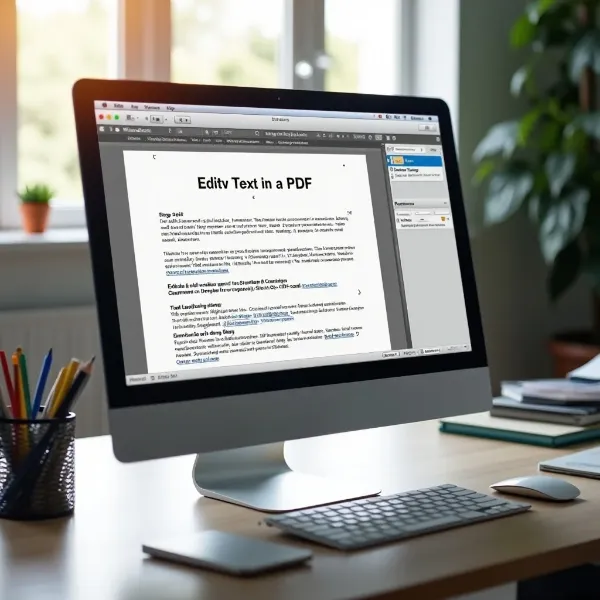
Editar texto en un PDF es un proceso simple si cuentas con las herramientas adecuadas. Ya sea para corregir un error tipográfico o hacer modificaciones más complejas, aquí te contamos los pasos esenciales:
1. Abre tu PDF en un Editor de PDF
Lo primero que debes hacer es abrir tu PDF en un programa que permita editar su contenido. Algunas de las opciones más recomendadas son Adobe Acrobat, Sejda e iLovePDF. Con estos programas, podrás acceder a herramientas de edición que te permiten modificar el texto directamente.
2. Selecciona la Herramienta de Edición de Texto
Una vez abierto el PDF, busca la opción de "Editar PDF" o algo similar, dependiendo del programa que estés usando. En Adobe Acrobat, por ejemplo, esta opción aparece bajo el título "Editar PDF". Al activarla, podrás seleccionar el texto que deseas modificar.
3. Edita el Texto
Haz clic sobre el texto que necesitas cambiar. Puedes borrar, reemplazar o añadir palabras según sea necesario. Si el archivo está protegido, es posible que no puedas realizar modificaciones, así que asegúrate de verificarlo antes de comenzar.
4. Ajusta la Fuente y el Tamaño (Opcional)
Si lo deseas, puedes cambiar la fuente, el tamaño o el estilo del texto para que coincida con el resto del documento. Esta función está disponible en la mayoría de los editores de PDF y te ayudará a mantener la coherencia del diseño del documento.
5. Guarda los Cambios
Cuando hayas terminado de editar el texto, recuerda guardar el documento. Puedes elegir sobrescribir el archivo original o guardarlo como una nueva versión para no perder la información inicial.
6. Exporta el PDF Editado
Algunas herramientas también te permiten exportar el PDF editado. Antes de hacerlo, asegúrate de revisar todas las modificaciones para garantizar que todo esté en orden.
6 Mejores Herramientas para Editar Texto en PDFs
Existen varias herramientas, tanto de escritorio como en línea, que facilitan la edición de texto en PDFs. A continuación, te presentamos seis de las mejores opciones disponibles para que puedas modificar tus PDFs sin complicaciones.
1. Adobe Acrobat (Pro/Online)
Adobe Acrobat es la herramienta más popular y confiable para editar PDFs. Ya sea que uses la versión de pago (Pro) o la versión en línea, Adobe te ofrece un control completo sobre tus archivos. Puedes editar texto, imágenes e incluso ajustar el diseño del documento. Además, cuenta con funciones como seguridad de archivos y herramientas para colaborar con otros usuarios. Por su robustez y versatilidad, Adobe Acrobat es la opción preferida por muchos profesionales.
2. Canva Editor de PDF Gratuito en Línea
Canva es conocido por sus herramientas de diseño, pero también ofrece un editor de PDF gratuito y fácil de usar. Con Canva, puedes modificar el texto, cambiar imágenes y añadir nuevos elementos a tu PDF. Su interfaz es tan intuitiva que incluso los principiantes pueden utilizarla sin problemas. Si necesitas hacer ediciones simples o añadir un toque de diseño, Canva es una excelente opción, especialmente para quienes no son expertos en edición de documentos.
3. Sejda Editor de PDF en Línea
Sejda es una herramienta en línea rápida y fácil de usar, ideal para quienes necesitan hacer ediciones sencillas en PDFs. Con Sejda, puedes modificar texto, agregar imágenes y completar formularios, lo que también resulta muy útil si necesitas hacer un PDF rellenable para recopilar información de forma digital. Además, permite la edición en lotes, lo que significa que puedes trabajar en varios PDFs al mismo tiempo. Sejda ofrece tanto una versión gratuita como una de pago, por lo que se adapta a diferentes necesidades.
4. iLovePDF Editor de PDF
iLovePDF es otra excelente opción para editar PDFs en línea. Es rápido, fácil de usar y permite editar texto, agregar anotaciones y convertir archivos PDF a otros formatos. Además, se integra con servicios de almacenamiento en la nube como Google Drive y Dropbox, lo que facilita el trabajo directamente desde la nube. Ya sea que necesites hacer cambios rápidos o realizar modificaciones más complejas, iLovePDF es una herramienta confiable.
5. Smallpdf Editor de PDF
Smallpdf es una plataforma muy popular que ofrece diversas herramientas para trabajar con PDFs. Su editor de texto es sencillo y efectivo: puedes modificar el texto, agregar imágenes y más, con una interfaz fácil de usar. Además, Smallpdf se integra con Google Drive y Dropbox, lo que permite editar directamente desde estos servicios. Si solo necesitas hacer cambios rápidos y sencillos, Smallpdf es una excelente opción.
6. PDFAid Editor de PDF
PDFAid es una herramienta sólida para editar PDFs, tanto en línea como en su versión descargable. Permite modificar texto e imágenes, y lo más destacable es que también soporta la conversión de PDFs a otros formatos, como Word o Excel. Esto es útil si necesitas hacer cambios más complejos en el documento. Es una opción confiable tanto para ediciones simples como avanzadas.
Consideraciones Importantes al Editar Texto en PDFs
Antes de lanzarte a editar tu PDF, hay varios aspectos que deberías tener en cuenta para garantizar un proceso de edición fluido y eficiente. Aquí te dejamos algunas recomendaciones clave:
- Permisos del PDF: Algunos archivos PDF pueden tener configuraciones de seguridad que impiden la edición. Asegúrate de que el documento esté desbloqueado y de que tengas permiso para modificarlo.
- Compatibilidad de Fuentes: La fuente utilizada en el PDF original puede no estar disponible en tu editor. Esto podría provocar un desajuste en el texto. Prepárate para ajustar la fuente si es necesario.
- Flujo de Texto: Cambiar el texto puede alterar el diseño del documento. Siempre verifica que el texto fluya correctamente después de hacer los cambios.
- Compatibilidad del Editor: No todos los editores de PDF son igual de efectivos con todos los tipos de PDF. Algunos documentos más antiguos o con formatos complejos pueden no editarse bien.
- Formato Profesional: Si el PDF se usa para fines oficiales, asegúrate de que las ediciones mantengan el formato original del documento.
- Tamaño del Archivo: Al hacer modificaciones, el tamaño del archivo PDF puede aumentar, sobre todo si agregas imágenes o otros elementos. Ten esto en cuenta si necesitas enviarlo por correo o subirlo a alguna plataforma.
- Haz una Copia de Seguridad del Documento Original: Siempre es recomendable guardar una copia del archivo original antes de editarlo, por si necesitas volver a la versión inicial.

Conclusión
Ahora que sabes cómo editar texto en un PDF, podrás hacer cambios rápidamente cuando lo necesites. Ya sea para corregir pequeños errores o hacer revisiones más grandes, contar con las herramientas y técnicas adecuadas hace que el proceso sea mucho más fácil. Desde Adobe Acrobat hasta opciones más accesibles como Sejda e iLovePDF, hay muchas herramientas disponibles para ayudarte. No hace falta que editar PDFs sea complicado, así que pon en práctica estos consejos y mantén tus documentos actualizados con facilidad.