¿Necesitas convertir un PDF en un documento rellenable? Ya sea que estés trabajando en formularios para tu trabajo, para la escuela o para uso personal, saber cómo hacer un PDF rellenable te ahorrará tiempo y facilitará la tarea. En esta guía, te explicamos de manera sencilla cómo hacerlo, utilizando desde herramientas profesionales como Adobe Acrobat hasta opciones gratuitas en línea. Al final de este artículo, tendrás todo lo necesario para convertir cualquier PDF en un formulario interactivo que otros puedan completar sin dificultad.
¿Qué es un PDF Rellenable?
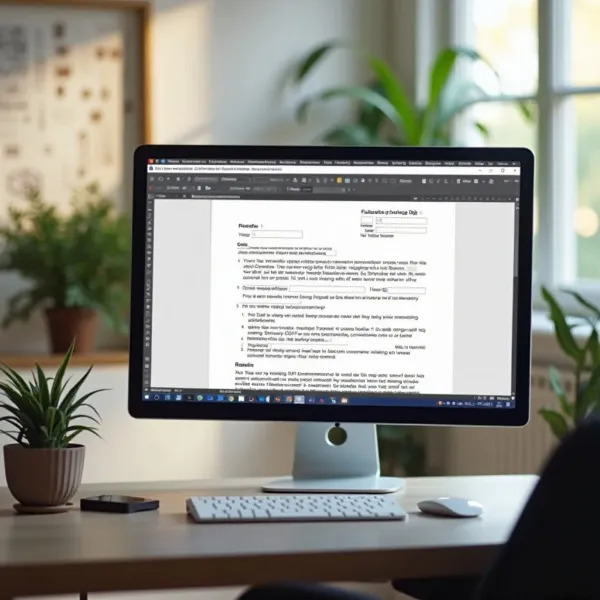
Un PDF rellenable es un documento interactivo que permite a los usuarios completar campos de texto, marcar casillas de verificación o seleccionar opciones en menús desplegables. Este tipo de documento es especialmente útil para formularios, encuestas, aplicaciones y otros tipos de registros. Los campos de formulario están incrustados en el archivo PDF, lo que permite a los usuarios completarlo, guardarlo y enviarlo, todo sin necesidad de imprimir ni escanear.

Ventajas de Crear un PDF Rellenable
Convertir un PDF en un formulario rellenable tiene muchas ventajas, tanto para quienes lo crean como para quienes lo completan. Aquí te explicamos algunos de los principales beneficios:
- Fácil de completar: Los usuarios pueden rellenar la información necesaria de manera rápida y sin necesidad de imprimir ni escanear el documento.
- Mayor precisión: Al ofrecer campos definidos, se reduce el riesgo de cometer errores de escritura o de tipeo.
- Seguridad: Los PDFs rellenables pueden protegerse con contraseñas o cifrado, garantizando la seguridad de la información.
- Apariencia profesional: El uso de campos organizados y fáciles de usar mejora la presentación del documento.
- Comodidad: Ideal para enviar formularios de manera electrónica, ya sea por correo electrónico o a través de plataformas en línea, sin tener que desplazarse.
Métodos para Crear un PDF Rellenable
Existen varias formas de crear un PDF rellenable. Puedes optar por herramientas de escritorio como Adobe Acrobat o aprovechar algunas de las muchas opciones gratuitas disponibles en línea. A continuación, te explicamos ambos métodos con sus respectivos pasos.
1. Usando Adobe Acrobat (Aplicación de Escritorio)
Adobe Acrobat es uno de los programas más completos y profesionales para crear PDFs rellenables. Aquí te mostramos cómo hacerlo:
- Abrir el PDF: Abre Adobe Acrobat y carga el archivo PDF que deseas convertir en un formulario.
- Seleccionar la herramienta Preparar Formulario: En el menú superior, haz clic en “Herramientas” y selecciona “Preparar Formulario”.
- Seleccionar el documento: Si ya tienes el PDF creado, selecciónalo. Acrobat detectará automáticamente los campos de formulario si ya están presentes.
- Agregar campos de formulario: Si tu PDF no tiene campos de formulario, haz clic en “Agregar un campo de texto” para insertar los campos necesarios. También puedes añadir casillas de verificación, botones de opción y menús desplegables.
- Ajustar las propiedades de los campos: Haz clic en los campos añadidos para configurar sus propiedades, como el tamaño, la apariencia y la validación.
- Guardar el archivo: Una vez que hayas añadido y ajustado todos los campos, guarda el archivo haciendo clic en “Guardar”.
2. Usando Herramientas Gratuitas en Línea (Basadas en la Web)
Si no cuentas con Adobe Acrobat, hay varias opciones gratuitas en línea que te permiten convertir tu PDF en un formulario rellenable. Aquí te dejamos los pasos para hacerlo:
- Elegir una herramienta gratuita: Visita plataformas como PDFescape, DocHub o JotForm para comenzar.
- Subir tu PDF: Sube tu archivo PDF a la plataforma seleccionada.
- Agregar los campos de formulario: Utiliza las opciones disponibles para agregar campos rellenables, como cuadros de texto, casillas de verificación y menús desplegables.
- Personalizar los campos: Puedes ajustar la apariencia de los campos, incluyendo el tamaño, la fuente y el color, para que se adapten al diseño de tu documento.
- Guardar y descargar: Cuando termines de agregar los campos, guarda los cambios y descarga el PDF actualizado a tu dispositivo.
Alternativas: Rellenar un PDF Sin Campos de Formulario
A veces, no necesitas crear campos específicos en un PDF, sino que simplemente deseas que los usuarios puedan agregar texto o marcar ciertos elementos directamente en el documento. Si este es tu caso, te proponemos una alternativa rápida y sencilla:
- Abrir el PDF en un lector básico: Usa un lector de PDF como Preview en Mac para editar un PDF en Mac de forma sencilla, o bien Acrobat Reader para realizar anotaciones básicas.
- Seleccionar la herramienta de texto: Usa la herramienta de anotación de texto para agregar comentarios o escribir directamente en el documento.
- Guardar y compartir: Una vez que hayas terminado, guarda el archivo y compártelo como necesites.
Este método no es tan sofisticado como un PDF rellenable con campos específicos, pero es ideal para tareas simples y rápidas.
Consejos y Trucos para Crear un PDF Rellenable
Crear un PDF rellenable es bastante sencillo, pero aquí te dejamos algunos consejos para que el proceso sea más fluido y efectivo:
- Planifica los campos: Antes de empezar, decide qué tipos de campos vas a necesitar, como cuadros de texto, casillas de verificación o botones de opción.
- Prueba el formulario: Siempre realiza una prueba para asegurarte de que todos los campos funcionen correctamente.
- Incluye instrucciones: Si es necesario, añade instrucciones dentro del formulario para ayudar a los usuarios a completar los campos correctamente.
- Simplicidad: No sobrecargues el formulario con demasiados campos o un diseño complicado.
- Seguridad: Si el formulario contiene información sensible, asegúrate de protegerlo con contraseña o cifrado.
- Guarda una plantilla: Si vas a utilizar el formulario varias veces, guarda una versión como plantilla para reutilizarla en el futuro.
Conclusión
Cómo hacer un PDF rellenable es una habilidad muy útil que puede facilitar enormemente el proceso de recopilación de información. Con herramientas como Adobe Acrobat o plataformas gratuitas en línea, es posible convertir cualquier documento PDF en un formulario interactivo en pocos pasos. Sigue los consejos de esta guía, crea tu PDF rellenable y compártelo con confianza, sabiendo que has simplificado la tarea tanto para ti como para los demás.