Saber cómo guardar un correo electrónico como PDF es una habilidad muy útil para respaldar, compartir o conservar mensajes en un formato seguro y accesible. Los PDF permiten mantener el formato original del correo, lo que los hace ideales para imprimir, almacenar o compartir. En esta guía te mostramos cómo hacerlo en Gmail, Outlook y en dispositivos móviles como iPhone y Android.

¿Por Qué Guardar Correos como PDF?
Guardar tus correos como PDFs puede ser muy útil en diversas situaciones. Aquí te contamos algunas de las razones más comunes para hacerlo.
Para Mantener Registros Importantes de Trabajo o Asuntos Legales
Los correos electrónicos de trabajo o aquellos relacionados con asuntos legales pueden ser cruciales. Guardarlos como PDFs te garantiza que puedas tener una copia segura y fiable para futuras referencias o para resolver disputas legales si es necesario. Los PDFs son un formato reconocido por su fiabilidad y seguridad.
Para Compartir Correos Importantes
Si necesitas compartir un correo importante sin enviar toda la cadena de mensajes, guardar el correo como PDF es una excelente opción. Así, puedes compartir solo la información relevante de forma limpia y ordenada, sin llenar la bandeja de entrada de la otra persona con hilos largos de correos.
Para Resguardar Información Importante
Si un correo contiene información vital como confirmaciones de pedidos, recibos o citas, guardarlo como PDF te garantiza que tendrás una copia de seguridad disponible en cualquier momento. Los PDFs son fáciles de organizar y no dependen de tu proveedor de correo.
Guardar un correo electrónico como PDF en PC
En tu PC, guardar un correo como PDF es fácil y rápido. A continuación, te mostramos cómo hacerlo dependiendo del servicio de correo que uses.
Gmail (a través del navegador web)
- Abre Gmail e ingresa a tu cuenta.
- Busca y abre el correo que deseas guardar.
- Haz clic en el menú de tres puntos en la esquina superior derecha del correo.
- Selecciona Imprimir.
- En la ventana de configuración de impresión, selecciona Guardar como PDF en el menú de impresoras.
- Haz clic en Guardar y elige la ubicación en tu computadora para guardar el archivo PDF.
Outlook (versión de escritorio)
- Abre Outlook y selecciona el correo que quieres guardar.
- Haz clic en Archivo en la esquina superior izquierda.
- Elige Imprimir.
- En la sección de impresoras, selecciona Microsoft Print to PDF.
- Haz clic en Imprimir y selecciona la carpeta donde deseas guardar el PDF.
Apple Mail (en macOS)
- Abre la aplicación Mail en tu Mac y selecciona el correo que deseas guardar.
- Haz clic en Archivo en la barra de menú y selecciona Exportar como PDF.
- Escoge el lugar donde deseas guardar el archivo PDF y haz clic en Guardar.
- El correo se guardará en formato PDF.

Guardar correos como PDF en tu teléfono
Guardar correos como PDF en tu teléfono es igualmente sencillo. Ya sea que uses un iPhone o un Android, aquí te dejamos los pasos a seguir.
iPhone o iPad (en la aplicación Mail de iOS)
- Abre la aplicación Mail en tu iPhone o iPad.
- Selecciona el correo que quieres guardar.
- Toca el ícono de Responder (la flecha) y luego selecciona Imprimir.
- En la pantalla de opciones de impresora, utiliza el gesto de pellizcar para ampliar la vista previa del correo y convertirlo en PDF.
- Toca el ícono de Compartir en la parte inferior de la pantalla.
- Elige Guardar en Archivos para guardarlo en tu dispositivo o compártelo con otra aplicación.
Teléfonos Android (aplicación Gmail o aplicación de correo integrada)
- Abre la aplicación de correo (como Gmail) y encuentra el correo que deseas guardar.
- Abre el correo y toca el menú de tres puntos en la parte superior derecha.
- Selecciona Imprimir.
- Elige Guardar como PDF como opción de impresora.
- Toca Guardar y elige la ubicación en tu teléfono donde quieras guardar el archivo PDF.

Otras Opciones para Guardar Correos como PDF
Si los métodos anteriores no te convencen o necesitas más opciones, aquí te dejamos algunas alternativas para guardar tus correos como PDF.
Usar una Herramienta de Conversión a PDF
Si necesitas convertir varios correos a la vez o quieres más funciones, usar una herramienta de conversión a PDF puede ser muy útil. Sitios como PDFcrowd o Zamzar permiten cargar correos y convertirlos a PDF directamente. Además, algunas herramientas permiten convertir en lote, lo que resulta práctico si necesitas guardar muchos correos de forma rápida.
Usar una Impresora Virtual de PDF
Si prefieres una opción más flexible, puedes usar una impresora virtual de PDF. Programas como PDFCreator o CutePDF te permiten "imprimir" correos electrónicos a PDF desde cualquier aplicación, e incluso proteger un PDF con contraseña para mayor seguridad. Esta opción es útil especialmente cuando tu cliente de correo no tiene una función integrada para guardar como PDF.
Usar Extensiones de Clientes de Correo
Si usas un navegador como Chrome, hay varias extensiones útiles que facilitan el proceso de guardar correos como PDF. Una de las más populares es la extensión Save Emails to PDF para Gmail, que te permite convertir correos a PDF con un solo clic.
Conclusión
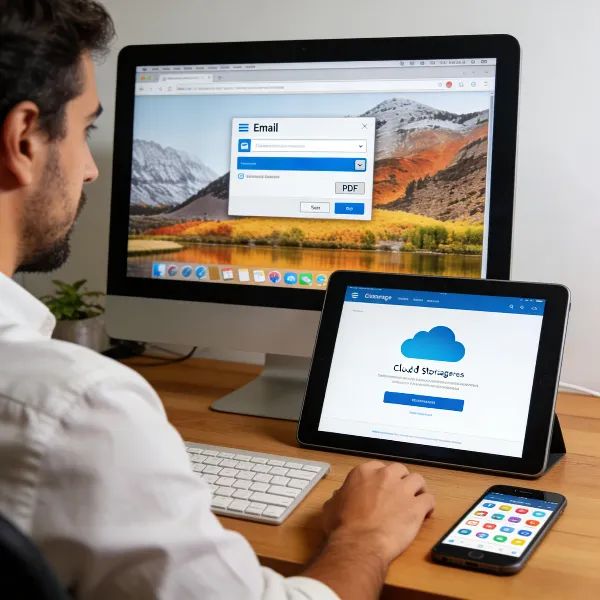
Saber cómo guardar un correo electrónico como PDF es una habilidad práctica y sencilla que todos deberían dominar. Ya sea en PC, Mac o dispositivo móvil, los pasos son fáciles de seguir y te ayudarán a mantener tus correos organizados y seguros. Con solo unos pocos clics, podrás guardar correos importantes como PDFs, asegurando su conservación y facilidad de acceso en el futuro. No dudes en aplicar este método para mantener tu correo organizado y a salvo.