A veces, necesitamos guardar una foto de una forma más accesible y organizada, y el formato PDF es ideal para ello. Si eres usuario de iPhone, convertir tus fotos en PDF es un proceso fácil que no requiere herramientas externas complicadas. En esta guía, te explicamos cómo guardar una foto como PDF en iPhone con los métodos más sencillos y efectivos.
¿Por qué guardar una foto como PDF en iPhone?
Guardar tus fotos como PDF tiene varias ventajas. Este formato es más organizado, fácil de compartir y tiene una mayor compatibilidad con otros dispositivos. Aquí te explicamos por qué es conveniente convertir tus imágenes en PDF:
- Accesibilidad universal: Los archivos PDF se pueden abrir en cualquier dispositivo sin importar el sistema operativo, lo que facilita compartir tus fotos.
- Mejor organización: Puedes juntar varias fotos en un único archivo PDF, manteniendo todo en orden.
- Calidad preservada: El formato PDF conserva la calidad original de las imágenes, lo cual es importante si necesitas imprimirlas o compartirlas sin perder detalle.
- Ideal para imprimir: Cuando necesitas imprimir tus fotos, el PDF mantiene las proporciones y la calidad, lo que hace que el proceso de impresión sea más sencillo.

Métodos para guardar una foto como PDF en iPhone
Existen varias formas de convertir una foto en un archivo PDF en tu iPhone. Te mostramos los métodos más sencillos y directos, sin necesidad de apps de terceros.
Usar la función de iPhone: Imprimir a PDF
Una de las formas más fáciles para convertir una foto en PDF es usar la función de "Imprimir" que ya está integrada en el sistema operativo de tu iPhone. A continuación, te explicamos cómo hacerlo:
- Selecciona la foto: Abre la aplicación Fotos y elige la imagen que quieres guardar como PDF.
- Toca el icono de compartir: Es el ícono con un cuadro y una flecha hacia arriba que aparece en la parte inferior de la pantalla.
- Selecciona "Imprimir": En el menú de opciones, desplázate hasta encontrar "Imprimir" y selecciona esa opción.
- Configura la impresora: No es necesario tener una impresora conectada. Solo debes hacer un gesto de “pellizcar” en la vista previa de la foto.
- Guardar como PDF: Al hacer el gesto de “pellizcar”, la foto se convertirá automáticamente en un archivo PDF que podrás guardar en la aplicación Archivos.
Este método es ideal si solo quieres hacer la conversión de manera rápida y sin complicaciones adicionales.
Usar la aplicación Archivos de iPhone
Si quieres tener un mayor control sobre el almacenamiento de tus archivos, puedes usar la aplicación Archivos de tu iPhone para guardar las fotos en formato PDF. Aquí te contamos cómo hacerlo:
- Abre la foto: En la aplicación Fotos, selecciona la imagen que deseas convertir.
- Compartir la foto: Toca el icono de compartir y selecciona “Guardar en Archivos”.
- Selecciona la carpeta: Escoge la ubicación donde quieres guardar la foto en formato PDF.
- Convierte a PDF: Si seleccionas varios archivos en la app Archivos, puedes utilizar la opción “Crear PDF” para convertirlos en un solo documento.
Este método te permite elegir con mayor precisión dónde almacenar tus archivos, lo cual es útil si tienes muchas fotos que organizar.
Usar aplicaciones de terceros
Si prefieres utilizar una aplicación especializada, puedes descargar algunas de las más populares, como Adobe Scan, iScanner o PDF Converter. Vamos a ver cómo hacerlo con Adobe Scan:
- Descarga la app: Ve a la App Store y busca Adobe Scan, una app gratuita ideal para convertir fotos en PDFs.
- Abre la app y escanea la foto: Usa la función de escaneo de la app para tomar una foto de la imagen que deseas convertir.
- Ajusta la foto: Adobe Scan ajustará automáticamente la imagen para encuadrarla correctamente.
- Guarda como PDF: Al finalizar, la aplicación convertirá la foto a un archivo PDF que podrás guardar en Archivos o compartir directamente.
Las aplicaciones de terceros ofrecen opciones adicionales, como filtros, recortes y la posibilidad de combinar varias fotos en un solo PDF.
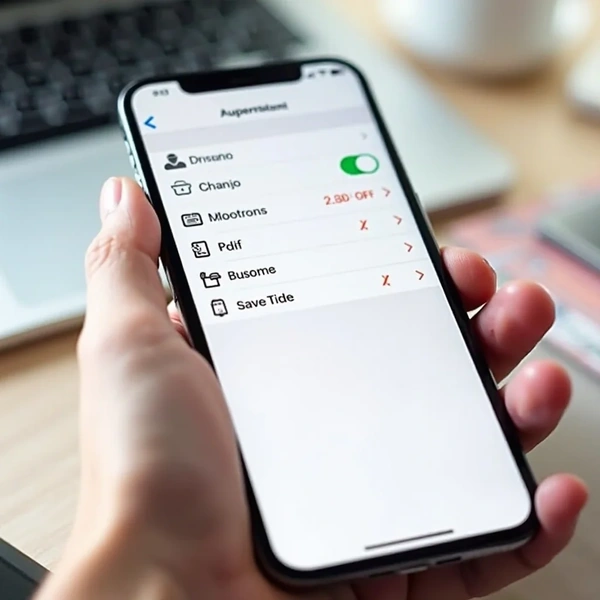
Ventajas de guardar fotos como PDF en iPhone
Guardar fotos en formato PDF en iPhone tiene varias ventajas que van más allá de la simple conversión. Aquí te dejamos algunas razones por las cuales este formato es útil:
- Organización más sencilla: Al guardar varias fotos en un solo archivo PDF, puedes mantenerlas agrupadas, lo que facilita su acceso y organización.
- Fácil de compartir: Los archivos PDF se pueden enviar fácilmente por correo electrónico o aplicaciones de mensajería sin perder calidad ni formato.
- Seguridad extra: Puedes proteger tus archivos PDF con contraseña, lo que te da más control sobre la privacidad de las fotos.
- Ahorro de espacio: Al convertir varias fotos en un solo PDF, reduces el número de archivos que ocupan espacio en tu dispositivo.
Conclusión
Saber cómo guardar una foto como PDF en iPhone es una habilidad útil que te permitirá organizar y compartir tus imágenes de manera más eficiente. Ya sea utilizando las herramientas nativas de iOS o aplicaciones de terceros, convertir tus fotos en PDFs es fácil y rápido.
Ahora que conoces el proceso, podrás aprovechar al máximo este formato para mantener tus fotos organizadas y listas para compartir o imprimir. Si quieres aprender más sobre cómo trabajar con archivos PDF, te invitamos a visitar este artículo sobre hacer un pdf rellenable.