Les documents PDF sont devenus incontournables dans notre vie quotidienne, que ce soit pour le travail, l'école ou des usages personnels. Parfois, il peut être nécessaire d’ajouter une image à un PDF, que ce soit pour illustrer un point, ajouter un logo ou signer numériquement un document. Heureusement, il existe des méthodes simples et efficaces pour le faire.
Dans cet article, nous allons vous expliquer comment ajouter une image à un PDF de manière fluide et sans stress. Que vous soyez sur PC ou sur mobile, nous vous guiderons à travers les étapes à suivre pour enrichir vos fichiers PDF avec des images.

Pourquoi ajouter une image à un PDF ?
L'ajout d'une image à un PDF peut servir à plusieurs fins. Que ce soit pour personnaliser le document, clarifier des informations ou encore insérer une signature numérique, les images jouent un rôle essentiel. Voyons pourquoi vous pourriez vouloir ajouter une image à un PDF.
Pourquoi c'est utile d’ajouter une image à un PDF :
- Personnalisation du document : Ajouter un logo ou une illustration permet de rendre votre PDF plus attrayant et professionnel.
- Clarification des informations : Parfois, une image ou un graphique est bien plus parlant qu'un long texte. Elle permet de rendre certaines informations plus claires.
- Signature numérique : L’ajout d’une image de votre signature peut être nécessaire pour valider des contrats ou des documents officiels.
Les images peuvent vraiment améliorer l'impact de vos documents PDF et leur donner un aspect plus soigné.
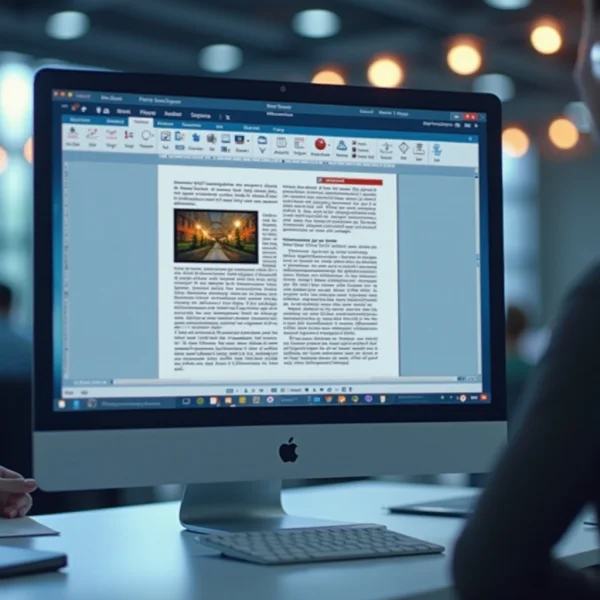
Comment ajouter une image à un PDF : Les méthodes à connaître
Ajouter une image à un PDF peut être facile grâce aux bons outils. Il existe plusieurs options pour le faire, selon le logiciel ou la plateforme que vous utilisez. Voici les méthodes les plus courantes.
Méthode 1 : Utiliser Adobe Acrobat Pro (version payante)
Si vous disposez d'Adobe Acrobat Pro, vous pouvez ajouter une image à votre PDF très facilement. Voici les étapes à suivre :
- Étape 1 : Ouvrez votre fichier PDF dans Adobe Acrobat Pro.
- Étape 2 : Allez dans l’onglet "Outils", puis sélectionnez "Modifier le PDF".
- Étape 3 : Cliquez sur "Ajouter une image", puis choisissez l’image que vous souhaitez insérer.
- Étape 4 : Positionnez l’image à l'endroit désiré et redimensionnez-la si nécessaire. Ensuite, sauvegardez le fichier modifié.
C’est la méthode la plus professionnelle si vous utilisez un logiciel payant et que vous avez besoin de fonctionnalités avancées.
Méthode 2 : Utiliser des outils en ligne gratuits
Si vous ne souhaitez pas installer de logiciels, des outils en ligne gratuits peuvent faire l’affaire. Smallpdf est l'un des plus populaires. Voici comment l'utiliser :
- Étape 1 : Rendez-vous sur le site de Smallpdf (www.smallpdf.com).
- Étape 2 : Choisissez l’option "Ajouter une image à un PDF".
- Étape 3 : Téléchargez votre PDF et l’image à insérer.
- Étape 4 : Placez l'image à l’endroit souhaité dans le PDF.
- Étape 5 : Téléchargez le PDF modifié.
C’est idéal pour ceux qui ont besoin d’une solution rapide et gratuite, sans installation nécessaire.
Méthode 3 : Utiliser Microsoft Word pour insérer une image dans un PDF
Si vous n’avez pas de logiciel PDF dédié, vous pouvez utiliser un logiciel de traitement de texte comme Microsoft Word pour ajouter une image à un PDF. Voici comment faire :
- Étape 1 : Ouvrez un document Word.
- Étape 2 : Insérez le PDF comme objet (dans "Insertion" > "Objet").
- Étape 3 : Ajoutez ensuite l’image dans le document Word.
- Étape 4 : Une fois l’image insérée, sauvegardez le document au format PDF.
Cela peut sembler un peu détourné, mais c'est une méthode pratique si vous utilisez déjà Word.

Astuces pour bien ajouter une image à un PDF
Il existe quelques bonnes pratiques à suivre pour vous assurer que l’ajout d’une image dans votre PDF se passe bien. Voici nos conseils.
Choisir la bonne image
Avant d’ajouter une image, veillez à ce qu’elle soit de bonne qualité. Une image floue ou trop petite risque de rendre votre document moins professionnel. Il est également important de redimensionner l’image pour qu’elle s’intègre correctement dans le PDF sans alourdir trop le fichier.
Bien positionner l'image dans le PDF
L’alignement de l’image est important pour garder une présentation claire. Utilisez les outils d’alignement proposés par votre logiciel ou outil en ligne pour positionner l’image à l’endroit voulu, de manière précise et propre.
Protéger le document
Si vous ajoutez des informations sensibles ou une signature, pensez à sécuriser votre PDF. Vous pouvez le protéger par un mot de passe pour empêcher toute modification non autorisée.

Conclusion
Savoir comment ajouter une image à un PDF est essentiel pour personnaliser vos documents et leur donner une touche professionnelle. Grâce à des outils comme Adobe Acrobat, des sites en ligne gratuits ou même Word, vous avez plusieurs options pour ajouter des images à vos fichiers PDF.
N'oubliez pas que cette fonctionnalité peut s’avérer utile pour personnaliser vos documents, ajouter des éléments visuels ou sécuriser vos contrats avec une signature électronique.
Pour plus de détails sur la façon de rendre un PDF remplissable, vous pouvez consulter notre guide ici : rendre un pdf remplissable.