Lorsque vous devez modifier un document PDF, cela peut rapidement devenir un casse-tête. Contrairement aux fichiers Word, les PDF sont conçus pour conserver leur mise en forme, ce qui complique un peu l’édition. Pas de panique, il est tout à fait possible d’éditer un PDF, et avec les bons outils, cela devient même très facile.
Suivez notre guide pour apprendre comment modifier le texte dans un PDF, de la simple correction à la réécriture complète.
Modifier du texte dans un PDF : comment faire ?
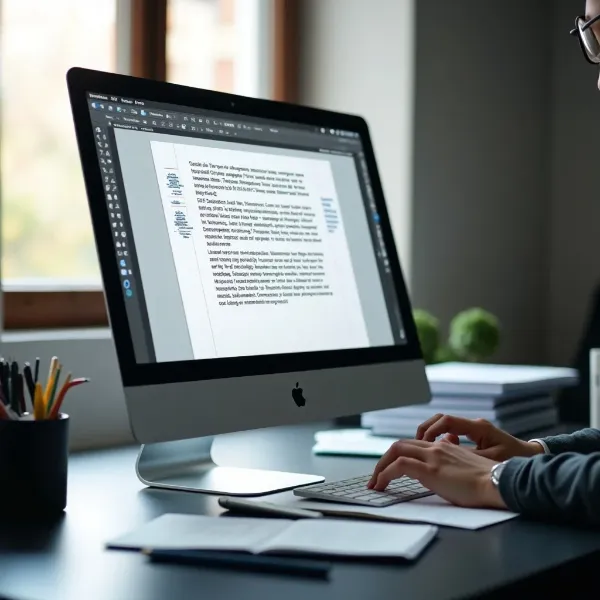
Éditer un texte dans un PDF est un jeu d’enfant lorsqu’on utilise le bon logiciel. Que ce soit pour corriger une faute de frappe ou apporter des modifications plus importantes, voici les étapes à suivre pour effectuer ces changements en toute simplicité.
1. Ouvrez votre PDF dans un éditeur adapté
La première étape est d’ouvrir votre PDF dans un logiciel ou un outil en ligne permettant l’édition de texte. Des options comme Adobe Acrobat, Sejda, ou iLovePDF sont parfaites pour cela. Une fois votre document ouvert, vous aurez accès à des fonctionnalités permettant de modifier le texte.
2. Sélectionnez l'outil de modification du texte
Une fois votre PDF ouvert, cherchez l’outil d’édition du texte. Dans Adobe Acrobat, par exemple, vous le trouverez sous l’option « Modifier le PDF ». Lorsque vous sélectionnez cet outil, vous pourrez surligner le texte à changer.
3. Modifiez le texte
Cliquez sur le texte que vous souhaitez modifier. Vous pouvez alors le supprimer, le remplacer ou ajouter de nouvelles phrases. Vérifiez toutefois que le document ne comporte pas de restrictions empêchant l’édition.
4. Ajustez la police et la taille si besoin
Si vous souhaitez que le texte édité soit cohérent avec le reste du document, vous pouvez changer la police, la taille ou le style de celui-ci. La plupart des éditeurs PDF permettent ces ajustements pour conserver une présentation homogène.
5. Enregistrez vos modifications
Une fois vos modifications effectuées, pensez à sauvegarder le fichier. Vous pouvez choisir de remplacer l’original ou de l’enregistrer sous un nouveau nom pour garder une version intacte de votre document initial.
6. Exportez votre PDF modifié
Certains outils vous permettent d'exporter directement votre PDF modifié. Avant de le sauvegarder ou de l’exporter, relisez bien vos modifications pour vous assurer que tout est parfait.
Les 6 meilleurs outils pour modifier le texte dans un PDF
Il existe une multitude d’outils, des logiciels puissants aux éditeurs en ligne simples, pour modifier le texte d’un PDF. Voici une sélection des meilleurs outils pour vous permettre de modifier vos fichiers en toute facilité.
1. Adobe Acrobat (Pro/En ligne)
Adobe Acrobat est l’outil incontournable pour l’édition de PDF. Que vous choisissiez la version Pro ou l’outil en ligne, Acrobat vous permet de modifier à la fois le texte, les images et la mise en page de vos documents.
Idéal pour un usage professionnel, il propose des fonctionnalités avancées comme la sécurité des documents et des outils collaboratifs. C’est sans doute l’outil le plus complet pour l’édition de PDF.
2. Canva – Éditeur PDF gratuit en ligne
Canva est surtout connu pour ses outils de design, mais il propose également un éditeur PDF en ligne gratuit. Très intuitif, il permet de modifier facilement du texte, remplacer des images et ajouter des éléments de design.
Si vous n’êtes pas un expert en édition, Canva est un excellent choix pour apporter des modifications simples à vos PDF, tout en y ajoutant une touche esthétique.
3. Sejda – Éditeur PDF en ligne facile à utiliser
Sejda est un éditeur PDF en ligne simple et pratique qui vous permet de modifier du texte, d’ajouter des images ou de remplir des formulaires. C’est un excellent choix pour ceux qui ont besoin de modifier rapidement un PDF sans avoir à installer de logiciel.
Sejda propose également un outil d’édition en lot, idéal pour modifier plusieurs PDF à la fois. Vous pouvez l’utiliser gratuitement ou opter pour une version payante pour des fonctionnalités avancées.
4. iLovePDF – Éditeur PDF en ligne rapide et complet
iLovePDF est une autre excellente option pour modifier vos PDF. Très rapide et facile à utiliser, il vous permet de modifier du texte, d’ajouter des annotations, voire de convertir votre PDF dans d’autres formats.
Il s’intègre également bien avec des services cloud comme Google Drive et Dropbox, vous permettant de travailler directement depuis le cloud. Que vous ayez des besoins simples ou plus complexes, iLovePDF est une solution fiable.
5. Smallpdf – Éditeur PDF simple et rapide
Smallpdf offre une gamme complète d’outils PDF, et son éditeur est l’un des plus simples à utiliser. Vous pouvez modifier le texte, ajouter des images et bien plus encore, tout en bénéficiant d’une courbe d’apprentissage minimale.
De plus, Smallpdf s’intègre à des services cloud comme Google Drive ou Dropbox, ce qui vous permet de modifier vos documents directement depuis ces plateformes. Si vous avez besoin d’un outil rapide et facile, Smallpdf est idéal.
6. PDFAid – Éditeur PDF avec conversion intégrée
PDFAid est un éditeur PDF solide qui permet de modifier du texte et des images. Il est disponible en ligne ainsi qu’en tant que logiciel téléchargeable.
Une de ses particularités est sa capacité à convertir des PDF en d’autres formats, comme Word ou Excel, ce qui est très pratique si vous avez besoin de faire des modifications plus approfondies. Il s'agit d'un excellent choix pour les utilisateurs ayant des besoins d'édition simples comme plus complexes.
Quelques points à vérifier avant d’éditer un PDF
Avant de vous lancer dans l’édition de votre PDF, voici quelques éléments à prendre en compte pour que l’expérience soit fluide et efficace :
- Les autorisations PDF : Certains fichiers PDF peuvent être protégés par des paramètres de sécurité empêchant l’édition. Vérifiez que le document soit déverrouillé et que vous avez bien l’autorisation de le modifier.
- La compatibilité des polices : Il peut arriver que la police du document original ne soit pas disponible dans votre éditeur, ce qui pourrait affecter l’apparence du texte. Prévoyez d’ajuster la police si nécessaire.
- La fluidité du texte : Modifier du texte peut parfois perturber la mise en page du document. Il est important de toujours vérifier que le texte modifié s’intègre bien dans le reste du fichier.
- La compatibilité des éditeurs : Tous les éditeurs de PDF ne sont pas égaux, notamment avec les PDF plus anciens ou ayant des mises en page complexes. Certains peuvent avoir du mal à afficher ou modifier certains éléments.
- L’aspect professionnel : Si le document est destiné à un usage professionnel, veillez à ce que vos modifications respectent la mise en forme originale et la structure du fichier.
- La taille du fichier : Modifier un PDF peut parfois augmenter sa taille, surtout si vous y ajoutez des images ou d'autres éléments. Gardez cela à l'esprit si vous devez envoyer ou partager votre fichier.
- Sauvegarder l’original : Par précaution, il est toujours préférable de garder une copie de sauvegarde du fichier original avant de procéder à des modifications.
Les avantages d’éditer du texte dans un PDF
Éditer un PDF présente plusieurs avantages pratiques que vous apprécierez sûrement, notamment pour gagner du temps et de l'efficacité.
- Corrections rapides : Au lieu de recréer un document complet, vous pouvez simplement modifier le texte, ce qui vous permet de gagner du temps et de l’effort.
- Mise en forme préservée : Les PDF conservent leur mise en forme initiale, ce qui vous évite d’avoir à réajuster toute la présentation du document.
- Économies : Modifier un PDF directement est plus économique que de le convertir dans un autre format, ce qui est particulièrement utile pour les professionnels et les entreprises.
- Moins d’erreurs : En éditant directement un PDF, vous minimisez le risque d’erreurs qui peuvent apparaître lors de la conversion du fichier dans un autre format.
- Cohérence : Les PDF sont souvent utilisés pour des documents officiels. Les éditer directement permet de maintenir la cohérence des fichiers à travers les différentes versions.
- Flexibilité : Que ce soit pour une mise à jour rapide d’un contrat, la correction d’un rapport ou le changement de quelques mots, les outils d’édition PDF offrent une grande flexibilité.
- Sécurité : Une fois le texte modifié, vous pouvez sécuriser le PDF avec un mot de passe, ce qui le rend plus sûr à partager et à distribuer.
Conclusion
Maintenant que vous savez comment modifier le texte dans un PDF, vous pouvez facilement mettre à jour vos documents quand vous en avez besoin. Que ce soit pour corriger des petites erreurs ou apporter des modifications plus profondes, les bons outils rendent l’édition simple et rapide.
D’Adobe Acrobat à des options en ligne comme Sejda et iLovePDF, vous avez un large choix d'outils pour éditer vos PDF sans tracas. L’édition de PDF n’a plus de secrets pour vous, alors n’hésitez pas à utiliser ces astuces pour garder vos documents à jour.