Savoir comment enregistrer un e-mail en PDF peut être extrêmement utile, que ce soit pour vos e-mails professionnels ou personnels. Les PDF sont un format idéal pour conserver, imprimer et partager vos e-mails tout en gardant leur mise en page d'origine intacte.
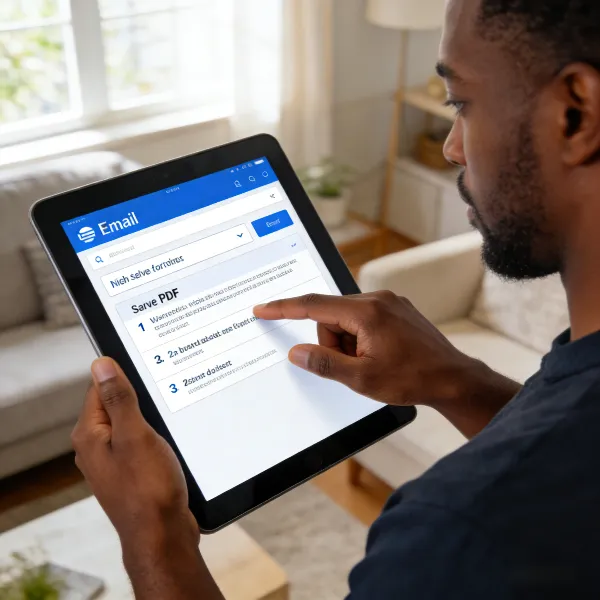
Dans cet article, nous vous expliquerons de manière simple et pratique comment enregistrer un e-mail en PDF, que ce soit sur votre PC, Mac ou mobile, que vous utilisiez Gmail, Outlook ou l'application Mail sur iPhone ou Android. Suivez ces étapes faciles pour enregistrer vos messages importants en PDF !
Comment enregistrer un e-mail en PDF sur PC
Sur PC, enregistrer un e-mail au format PDF est rapide et facile. La méthode peut légèrement varier selon le service de messagerie que vous utilisez. Voyons comment procéder sur les principales plateformes.
Gmail (via navigateur web)
- Ouvrez Gmail et connectez-vous à votre compte.
- Recherchez l'e-mail que vous souhaitez enregistrer et ouvrez-le.
- Cliquez sur le menu à trois points en haut à droite de l'e-mail.
- Sélectionnez l'option Imprimer.
- Dans la fenêtre des paramètres d'impression, choisissez Enregistrer en PDF comme option d’imprimante.
- Cliquez sur Enregistrer et sélectionnez l’emplacement où vous souhaitez enregistrer votre fichier PDF.
Outlook (version de bureau)
- Ouvrez Outlook et sélectionnez l'e-mail à enregistrer.
- Cliquez sur Fichier dans le coin supérieur gauche.
- Choisissez Imprimer dans le menu.
- Dans les options d'imprimante, sélectionnez Microsoft Print to PDF.
- Cliquez sur Imprimer, puis choisissez l’emplacement où vous souhaitez enregistrer votre fichier PDF.
Apple Mail (sur macOS)
- Ouvrez l’application Mail sur votre Mac et sélectionnez l’e-mail que vous souhaitez enregistrer.
- Dans le menu Fichier, choisissez l'option Exporter en PDF.
- Choisissez l’endroit où vous voulez enregistrer le fichier PDF et cliquez sur Enregistrer.
- Votre e-mail est maintenant enregistré en PDF.
Comment enregistrer un e-mail en PDF sur votre téléphone
Enregistrer un e-mail en PDF sur votre téléphone est tout aussi simple que sur votre PC. Que vous utilisiez un iPhone ou un Android, voici les étapes à suivre.
iPhone ou iPad (application Mail iOS)
- Ouvrez l’application Mail sur votre iPhone ou iPad.
- Ouvrez l'e-mail que vous souhaitez enregistrer.
- Appuyez sur l’icône Répondre (la flèche), puis sur Imprimer.
- Sur l’écran des options d’imprimante, effectuez un geste de pincement pour zoomer sur l'aperçu de l'e-mail afin de le convertir en PDF.
- Appuyez sur l’icône Partager en bas de l’écran.
- Choisissez Enregistrer dans Fichiers pour sauvegarder le fichier ou partagez-le via une autre application.
Téléphones Android (application Gmail ou application de messagerie native)
- Ouvrez votre application de messagerie (comme Gmail) et trouvez l’e-mail à enregistrer.
- Ouvrez l’e-mail et appuyez sur le menu à trois points.
- Sélectionnez Imprimer.
- Choisissez Enregistrer en PDF comme option d’imprimante.
- Appuyez sur Enregistrer et choisissez l’emplacement où vous souhaitez stocker votre fichier PDF.
Autres options pour enregistrer un e-mail en PDF
Si les méthodes ci-dessus ne vous conviennent pas ou si vous devez enregistrer plusieurs e-mails, voici d'autres solutions pratiques.
Utiliser un convertisseur PDF en ligne
Pour convertir plusieurs e-mails ou bénéficier de fonctionnalités supplémentaires, vous pouvez utiliser des convertisseurs PDF en ligne. Des sites comme PDFcrowd ou Zamzar permettent de télécharger des e-mails et de les convertir directement en PDF. Certains outils offrent même la conversion par lots, ce qui est très pratique si vous avez beaucoup d’e-mails à sauvegarder.
Utiliser une imprimante PDF virtuelle
Si vous préférez une méthode plus flexible, une imprimante PDF virtuelle peut vous être utile. Des programmes comme PDFCreator ou CutePDF vous permettent de "imprimer" n'importe quel e-mail au format PDF, quel que soit le programme que vous utilisez. Cela peut être particulièrement utile si votre client de messagerie ne dispose pas d’une option PDF intégrée.
Utiliser des extensions de navigateur
Si vous utilisez Chrome, plusieurs extensions peuvent faciliter l’enregistrement des e-mails au format PDF. Par exemple, l’extension Save Emails to PDF pour Chrome vous permet de convertir rapidement les e-mails de Gmail en PDF en un seul clic.
Pourquoi enregistrer des e-mails au format PDF ?
Enregistrer un e-mail au format PDF peut être pratique dans plusieurs situations. Voici quelques raisons pour lesquelles vous pourriez vouloir conserver un e-mail sous ce format.
Pour garder une trace des communications professionnelles ou juridiques
Enregistrer vos e-mails importants en PDF est une bonne solution pour les conserver en toute sécurité, notamment pour les échanges professionnels ou juridiques. Le format PDF est fiable et sécurisé, ce qui en fait une option idéale pour archiver des informations importantes ou des communications essentielles.
Pour partager des e-mails importants
Si vous souhaitez partager un e-mail important sans transmettre tout le fil de conversation, le format PDF vous permet d’envoyer une version propre et lisible du message, sans les informations inutiles qui pourraient encombrer votre boîte de réception.
Pour sauvegarder des informations essentielles
Les PDF sont parfaits pour conserver des reçus, des confirmations ou des informations sensibles. Enregistrer ces e-mails au format PDF garantit que vous avez une copie sécurisée, bien organisée et indépendante du système de messagerie que vous utilisez.
Conclusion
Savoir comment enregistrer un e-mail en PDF est une compétence simple mais précieuse. Que ce soit sur votre PC, Mac ou appareil mobile, les étapes sont faciles à suivre et vous permettent de conserver, partager et imprimer vos e-mails importants.
En quelques clics, vous pourrez vous assurer que vos messages essentiels sont enregistrés en toute sécurité au format PDF. C'est un moyen efficace de sauvegarder vos communications et de faciliter leur partage.