L'iPhone est un appareil polyvalent qui offre de nombreuses fonctionnalités utiles, y compris la possibilité de convertir vos photos en PDF. Si vous vous êtes déjà demandé comment enregistrer une photo en PDF sur iPhone, sachez que c’est plus simple qu’il n’y paraît ! Dans cet article, nous allons vous expliquer comment procéder, que ce soit grâce à la fonctionnalité intégrée d'Apple ou avec l’aide d’applications tierces. C’est une méthode idéale pour organiser vos photos ou les partager facilement au format PDF, sans installer d’application supplémentaire.

Pourquoi enregistrer une photo en PDF sur iPhone ?
Convertir vos photos en PDF sur iPhone présente de nombreux avantages. En effet, le format PDF est largement utilisé et permet de préserver la qualité de l’image tout en étant facile à partager et à imprimer. Voici quelques raisons pour lesquelles vous pourriez vouloir enregistrer une photo en PDF :
- Meilleure organisation : Regrouper plusieurs photos ou documents en un seul fichier PDF est très pratique pour garder tout organisé.
- Compatibilité universelle : Le PDF est un format standard, facilement accessible sur presque tous les appareils, ce qui simplifie le partage.
- Conservation de la qualité : Contrairement à d’autres formats d’image, le PDF préserve la résolution et la qualité de l’image lors de la conversion.
Que vous souhaitiez envoyer une image par email ou l'imprimer, convertir une photo en PDF rendra tout cela plus simple et rapide.
Étapes simples pour convertir une photo en PDF
L’iPhone permet de convertir facilement une photo en PDF sans avoir besoin d’applications supplémentaires. Voici comment procéder :
- Ouvrir la photo dans l’application Photos : Allez dans l'application Photos et sélectionnez l'image que vous voulez convertir.
- Partager l’image : Touchez l’icône de partage (le carré avec la flèche vers le haut) située en bas de l'écran.
- Choisir « Imprimer » : Faites défiler les options et touchez l’option « Imprimer ».
- Enregistrer en PDF : Une fois l'écran d'aperçu de l’impression affiché, effectuez un zoom avant sur l'image. Cela ouvrira automatiquement un fichier PDF de votre photo.
- Enregistrer ou partager le PDF : Vous pouvez maintenant enregistrer le fichier PDF dans l'application Fichiers ou le partager par email, message, etc.
Cette méthode est rapide, simple et ne nécessite aucune application tierce.
Utilisation d’applications tierces pour enregistrer une photo en PDF
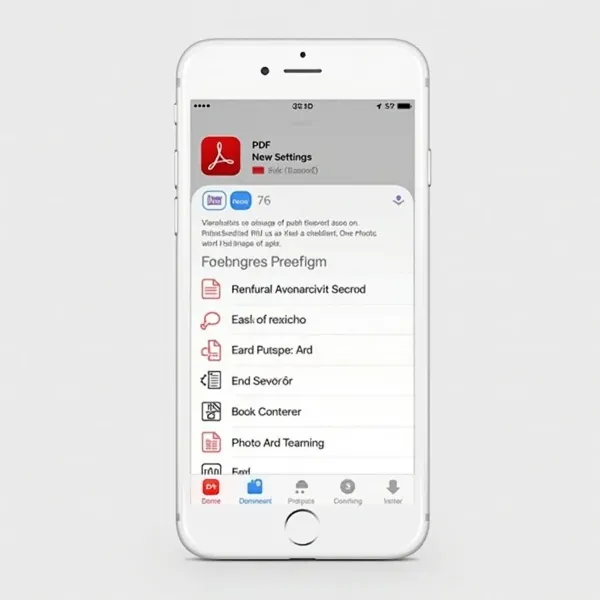
Bien que la méthode native de l'iPhone soit efficace, certaines applications peuvent offrir des options supplémentaires pour les utilisateurs ayant des besoins plus spécifiques. Par exemple, vous pourriez vouloir convertir plusieurs photos en un seul PDF, ou ajouter des annotations à vos fichiers PDF. Voici quelques applications recommandées :
Adobe Acrobat Reader
Adobe Acrobat Reader est une référence en matière de gestion de fichiers PDF. Cette application permet non seulement de convertir des photos en PDF, mais aussi de les modifier, d’ajouter des annotations ou même de les signer.
Fonctionnalités principales :
- Conversion de photos en PDF.
- Ajout de commentaires ou d’annotations.
- Signature électronique de documents.
Si vous utilisez fréquemment des fichiers PDF, cette application est indispensable.
PDF Converter
Une autre excellente application est PDF Converter, qui permet de convertir des images en fichiers PDF et d’organiser vos documents. C’est une option pratique si vous devez gérer plusieurs fichiers PDF.
Fonctionnalités principales :
- Conversion rapide des photos en PDF.
- Organisation des fichiers PDF.
- Partage facile par email ou stockage dans le cloud.
Si vous avez besoin de convertir plusieurs photos à la fois, cette application peut vous faire gagner beaucoup de temps.
Autres astuces pour personnaliser vos fichiers PDF sur iPhone
Une fois vos photos converties en PDF, vous pouvez les personnaliser en ajoutant des annotations, des textes ou même en les fusionnant avec d’autres fichiers. Voici quelques astuces utiles pour aller plus loin dans la gestion de vos PDFs sur iPhone :
- Ajouter des annotations : Utilisez l’application Fichiers ou une autre application PDF pour ajouter des commentaires, des dessins ou surligner des parties importantes du document.
- Fusionner plusieurs PDFs : Si vous avez plusieurs photos à convertir, vous pouvez les regrouper dans un seul fichier PDF. Cela vous permet de garder tous vos documents ensemble et d’éviter les fichiers multiples.
- Modifier le PDF : Certaines applications permettent d’ajuster les pages d’un PDF, d'ajouter des pages ou de réorganiser leur ordre.
Ces fonctionnalités vous permettent de transformer un simple fichier PDF en un document parfaitement adapté à vos besoins.
Conclusion
Enregistrer une photo en PDF sur iPhone est un processus simple, rapide et sans tracas. Si vous vous demandez comment enregistrer une photo en PDF sur iPhone, sachez que grâce à la fonctionnalité native d’Apple ou aux applications tierces, vous pouvez convertir vos photos en quelques étapes seulement. Cela permet de mieux organiser vos fichiers, de les partager facilement et de conserver leur qualité d’origine.
Pour plus d'informations sur la création de fichiers PDF remplissables, consultez cet article détaillé : rendre un PDF remplissable.