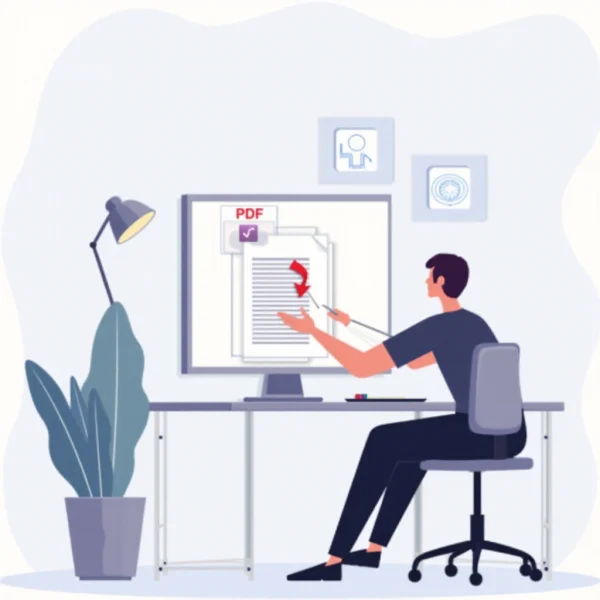
Bilder können sehr nützlich sein, aber manchmal müssen sie in ein PDF-Dokument eingefügt werden, sei es für Berichte, Präsentationen oder andere Dokumentationen. Wenn Sie wissen möchten, wie man ein Bild zu PDF hinzufügt, sind Sie hier genau richtig. In diesem Artikel zeigen wir Ihnen, wie Sie diese Aufgabe schnell und unkompliziert erledigen können.
Ob Sie ein Bild zu einem bestehenden PDF hinzufügen oder ein neues PDF erstellen möchten, es gibt verschiedene Methoden, die Sie je nach Bedarf verwenden können. Lesen Sie weiter, um herauszufinden, wie einfach es ist, Bilder in PDFs einzufügen.
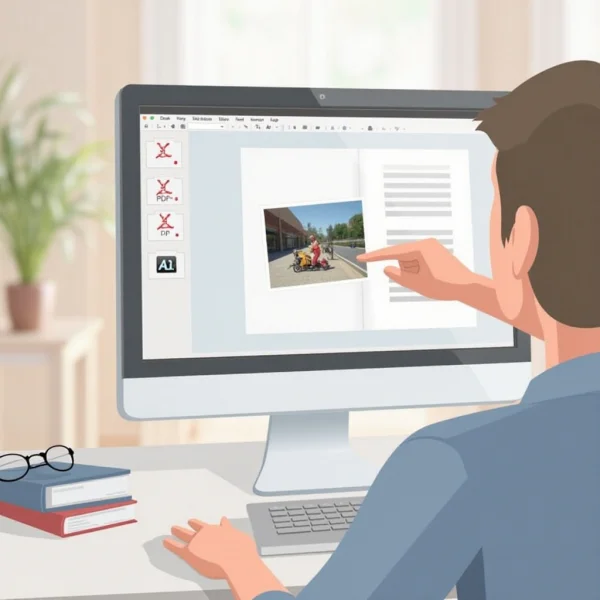
Warum sollten Sie ein Bild zu PDF hinzufügen?
Es gibt verschiedene Gründe, warum Sie ein Bild zu einem PDF-Dokument hinzufügen möchten. Ein häufiges Beispiel ist das Erstellen von Präsentationen oder das Hinzufügen von visuellen Elementen zu Berichten oder Formularen. Das Hinzufügen von Bildern zu PDFs kann das Verständnis und die Professionalität eines Dokuments erheblich steigern.
Vorteile, ein Bild zu PDF hinzuzufügen:
- Visuelle Unterstützung: Bilder können Textinhalte veranschaulichen und das Verständnis verbessern.
- Klarheit und Präzision: Diagramme, Fotos oder Grafiken in einem PDF sorgen für eine klarere Präsentation von Informationen.
- Erhöhte Professionalität: Ein gut gestaltetes PDF-Dokument mit Bildern wirkt oft professioneller und ansprechender.
- Einfache Archivierung: PDFs sind ein gängiges Format zur sicheren Archivierung von Dokumenten, und durch das Hinzufügen von Bildern können alle Informationen an einem Ort gespeichert werden.
Das Hinzufügen von Bildern zu PDFs ist eine effektive Möglichkeit, Ihre Dokumente visuell aufzuwerten und sie noch aussagekräftiger zu machen.
So fügen Sie ein Bild zu PDF hinzu: Die besten Methoden
Es gibt mehrere Möglichkeiten, wie Sie ein Bild zu einem PDF hinzufügen können. In den nächsten Abschnitten erklären wir Ihnen verschiedene Methoden, die je nach Ihren Bedürfnissen nützlich sein können.
Methode 1: Verwenden von Adobe Acrobat
Adobe Acrobat ist ein bekanntes und vielseitiges Tool zum Erstellen und Bearbeiten von PDFs. Mit Acrobat können Sie einfach ein Bild zu einem bestehenden PDF-Dokument hinzufügen. Hier erfahren Sie, wie es geht:
- Schritt 1: Öffnen Sie das PDF-Dokument in Adobe Acrobat.
- Schritt 2: Klicken Sie auf „Werkzeuge“ und wählen Sie „PDF bearbeiten“.
- Schritt 3: Wählen Sie „Bild hinzufügen“ und suchen Sie das Bild, das Sie einfügen möchten.
- Schritt 4: Passen Sie das Bild an die gewünschte Position an und speichern Sie das Dokument.
Adobe Acrobat bietet Ihnen die Flexibilität, Bilder in verschiedenen Formaten hinzuzufügen, und ermöglicht es Ihnen, die Größe und Position der Bilder präzise zu steuern.
Methode 2: Online-Tools verwenden
Wenn Sie keine spezielle Software wie Adobe Acrobat verwenden möchten, gibt es viele Online-Tools, mit denen Sie ein Bild zu PDF hinzufügen können. Diese Tools sind einfach zu bedienen und benötigen keine Installation. Ein Beispiel für ein solches Tool ist pdf ausfüllbar machen. So können Sie vorgehen:
- Schritt 1: Gehen Sie auf eine Website, die das Hinzufügen von Bildern zu PDFs ermöglicht.
- Schritt 2: Laden Sie Ihr PDF-Dokument hoch und wählen Sie „Bild hinzufügen“.
- Schritt 3: Wählen Sie das Bild, das Sie hinzufügen möchten, und positionieren Sie es.
- Schritt 4: Speichern Sie das PDF-Dokument.
Diese Methode ist besonders nützlich, wenn Sie nur schnell ein Bild zu einem PDF hinzufügen möchten, ohne zusätzliche Software installieren zu müssen.
Methode 3: Verwenden von Microsoft Word
Microsoft Word ist ein weiteres Tool, mit dem Sie Bilder zu PDF-Dokumenten hinzufügen können. Wenn Sie mit Word bereits vertraut sind, ist diese Methode eine einfache Möglichkeit, ein Bild zu Ihrem PDF-Dokument hinzuzufügen:
- Schritt 1: Öffnen Sie ein neues oder bestehendes Word-Dokument.
- Schritt 2: Klicken Sie auf „Einfügen“ und wählen Sie „Bilder“.
- Schritt 3: Suchen Sie das Bild, das Sie einfügen möchten, und fügen Sie es in das Dokument ein.
- Schritt 4: Passen Sie die Größe und Position des Bildes an.
- Schritt 5: Speichern Sie das Dokument als PDF, indem Sie „Speichern unter“ und das PDF-Format auswählen.
Mit dieser Methode können Sie nicht nur Bilder, sondern auch Text und andere Inhalte zu Ihrem PDF-Dokument hinzufügen.
Was Sie beim Hinzufügen von Bildern zu PDFs beachten sollten
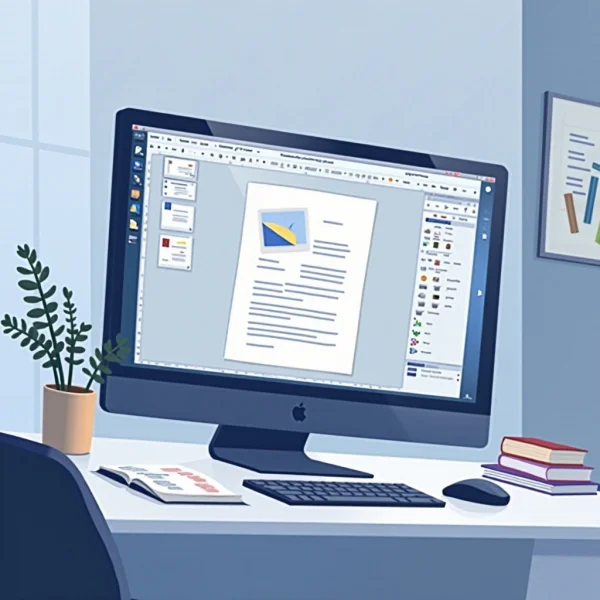
Das Hinzufügen von Bildern zu PDFs ist eine nützliche Funktion, aber es gibt einige Dinge, die Sie beachten sollten, um sicherzustellen, dass das Endergebnis optimal wird.
Bildformat und -größe
Achten Sie darauf, dass das Bild in einem gängigen Format wie JPEG, PNG oder GIF vorliegt. Große Bilder können die Dateigröße des PDFs erheblich erhöhen, was zu längeren Ladezeiten oder Schwierigkeiten beim Teilen führen kann. Passen Sie daher die Bildgröße vor dem Hinzufügen an.
Positionierung und Layout
Vergewissern Sie sich, dass das Bild an der richtigen Stelle im PDF platziert wird. Zu große Bilder können den Text überlagern, während zu kleine Bilder möglicherweise nicht die gewünschte Wirkung erzielen. Achten Sie darauf, dass das Layout des PDFs weiterhin klar und professionell wirkt.
Auflösung und Qualität
Wenn Sie Bilder hinzufügen, stellen Sie sicher, dass diese eine ausreichende Auflösung haben, um eine klare Darstellung zu gewährleisten. Besonders für Druckzwecke sind hochwertige Bilder wichtig, um Unschärfen oder Verzerrungen zu vermeiden.
Fazit
Es ist einfach, ein Bild zu PDF hinzuzufügen – sei es für eine Präsentation, einen Bericht oder ein Formular. Mit den richtigen Tools und einigen einfachen Schritten können Sie Ihre PDFs aufwerten und visuell ansprechender gestalten. Egal, ob Sie Adobe Acrobat, Online-Tools oder Microsoft Word verwenden, es gibt zahlreiche Optionen, die Ihnen helfen, Ihre Dokumente nach Ihren Wünschen zu gestalten.
Nutzen Sie die oben beschriebenen Methoden, um Bilder in Ihre PDFs einzufügen und Ihre Dokumente zu optimieren. Indem Sie Ihre PDFs klar, übersichtlich und ansprechend gestalten, können Sie Ihre Inhalte besser präsentieren und die Professionalität Ihrer Arbeit steigern.
Sie können mehr darüber erfahren, wie man ein PDF ausfüllbar macht und das Format für Ihre Zwecke anpasst.