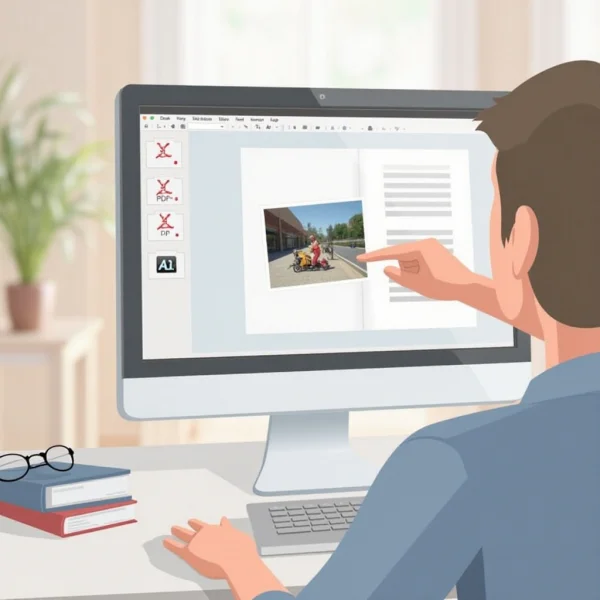
Sie möchten ein PDF in Ihre PowerPoint-Präsentation einfügen? Egal, ob Sie einen Bericht präsentieren, wichtige Referenzmaterialien teilen oder einfach ein PDF in Ihre Folien integrieren möchten – es gibt verschiedene einfache Methoden, um das zu tun. In diesem Leitfaden zeigen wir Ihnen, wie Sie ein PDF in PowerPoint einfügen können, und bieten Ihnen vier verschiedene, effektive Möglichkeiten. Von der Einbettung von PDFs bis hin zum Umwandeln in Folien – wählen Sie die Methode, die am besten zu Ihrem Präsentationsbedarf passt.

Kann man ein PDF in PowerPoint einfügen?
Ja, das geht auf jeden Fall! Das Einfügen eines PDFs in Ihre PowerPoint-Präsentation kann eine gute Lösung sein, um Dokumente, Berichte oder andere Materialien zu teilen, ohne Ihre Folien mit zu viel Text zu überladen. Ob Sie einen bestimmten Abschnitt eines PDFs anzeigen oder das gesamte Dokument zeigen möchten, PowerPoint macht es Ihnen leicht, PDFs einzufügen. Lassen Sie uns die verschiedenen Methoden anschauen, damit Sie die beste Option für Ihre Bedürfnisse finden.
PDF in PowerPoint Einfügen: Methoden im Detail
Es gibt mehrere Möglichkeiten, ein PDF in Ihre PowerPoint-Präsentation einzufügen, jede Methode bietet je nach Ziel unterschiedliche Vorteile. Werfen wir einen Blick auf vier besonders einfache und effektive Methoden.
Methode 1: PDF als Objekt Einfügen (Bearbeitbar und Öffnbar)
Mit dieser Methode können Sie ein PDF direkt in Ihre PowerPoint-Folie einbetten. Das PDF kann dann während Ihrer Präsentation geöffnet oder sogar bearbeitet werden, falls erforderlich. Diese Option ist besonders nützlich für interaktive Präsentationen.
Schritte:
- PowerPoint öffnen und zu der Folie navigieren, auf der Sie das PDF hinzufügen möchten.
- Klicken Sie auf den Einfügen-Tab im oberen Menü.
- Wählen Sie im Bereich Text die Option Objekt aus.
- Wählen Sie im Dialogfenster Aus Datei erstellen.
- Durchsuchen Sie Ihr PDF, wählen Sie es aus und klicken Sie auf OK.
- Das PDF erscheint als Symbol (oder Thumbnail), das Sie während Ihrer Präsentation anklicken können, um es zu öffnen.
Diese Methode eignet sich besonders, wenn Sie das originale PDF beibehalten möchten und es in Ihrer Präsentation öffnen wollen, ohne PowerPoint zu verlassen.
Methode 2: PDF als Bild Einfügen (Snapshot)
Wenn Sie nur einen bestimmten Abschnitt eines PDFs, z. B. eine Seite oder ein Diagramm, anzeigen möchten, ist das Umwandeln des PDFs in ein Bild eine schnelle und einfache Lösung. Die Folie bleibt übersichtlich und leserlich.
Schritte:
- Öffnen Sie das PDF auf Ihrem Computer mit einem PDF-Viewer.
- Machen Sie einen Screenshot von dem Teil des PDFs, den Sie zeigen möchten.
- Gehen Sie in PowerPoint zu der Folie, auf der das Bild erscheinen soll.
- Klicken Sie auf Einfügen > Bild > Aus Datei.
- Wählen Sie den Screenshot aus und passen Sie Größe und Position nach Bedarf an.
Diese Methode eignet sich hervorragend, um einen Abschnitt des PDFs zu zeigen, ohne das ganze Dokument zu integrieren.
Methode 3: PDF als Symbol Einfügen
Das Einfügen eines PDFs als Symbol ist eine weitere Möglichkeit, Ihre Folien übersichtlich zu halten, während Ihr Publikum das vollständige PDF bei Bedarf öffnen kann. Beim Klicken auf das Symbol wird das PDF in einem separaten Viewer geöffnet.
Schritte:
- Gehen Sie zu der Folie, auf der das PDF erscheinen soll.
- Klicken Sie auf Einfügen > Objekt.
- Wählen Sie Aus Datei erstellen und wählen Sie das PDF aus.
- Aktivieren Sie das Kästchen Als Symbol anzeigen.
- Klicken Sie auf OK, und das PDF wird als Symbol eingefügt.
Durch diese Methode bleibt Ihre Folie aufgeräumt, und das PDF wird nur bei Bedarf geöffnet.
Methode 4: PDF in PowerPoint Folien Umwandeln
Falls Sie das PDF lieber in bearbeitbare PowerPoint-Folien umwandeln möchten, können Sie dies mit einem PDF-zu-PowerPoint-Konverter tun. So können Sie den Inhalt bearbeiten, Übergänge hinzufügen und das Layout anpassen.
Schritte:
- Verwenden Sie einen PDF-zu-PowerPoint-Konverter (z. B. Adobe Acrobat oder ein Online-Tool).
- Laden Sie das PDF hoch und konvertieren Sie es in eine PowerPoint-Datei (.pptx).
- Öffnen Sie die neue PowerPoint-Datei und überprüfen Sie die Folien.
- Bearbeiten Sie die Folien nach Ihren Wünschen, um sie Ihrem Präsentationsstil anzupassen.
Diese Methode ist besonders sinnvoll, wenn Sie den Inhalt des PDFs direkt in PowerPoint-Folien umwandeln und sie an Ihre Präsentation anpassen möchten.
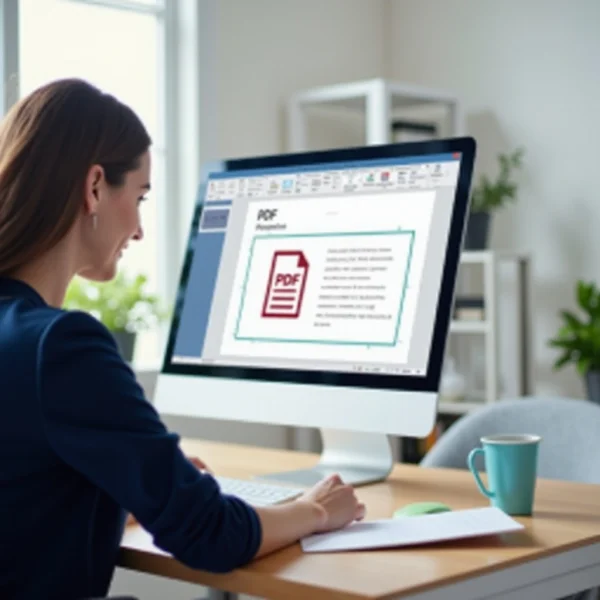
Wichtige Tipps zum Einfügen von PDFs in PowerPoint
Damit das Einfügen von PDFs in PowerPoint reibungslos verläuft, haben wir hier einige hilfreiche Tipps für Sie:
- Optimieren Sie die PDF-Größe: Große PDF-Dateien können die Präsentation verlangsamen. Komprimieren Sie das PDF oder reduzieren Sie die Bildgrößen im Dokument, um die Ladezeiten zu verkürzen.
- Kompatibilität überprüfen: Stellen Sie sicher, dass Ihre Version von PowerPoint das Einfügen von PDFs unterstützt. In älteren Versionen könnte es zu Problemen bei der Anzeige kommen.
- Hochwertige Bilder verwenden: Wenn Sie ein PDF als Bild einfügen, achten Sie darauf, dass die Bildqualität hoch genug ist, damit es auch bei Vergrößerung oder Zoom gut aussieht.
- Verwenden Sie Standard-Schriftarten: Falls Sie ein PDF in PowerPoint umwandeln, sollten Sie Standard-Schriftarten verwenden, um Komplikationen mit der Schriftart-Kompatibilität zu vermeiden.
- Weniger ist mehr: Vermeiden Sie es, zu viele PDFs in Ihre Präsentation einzufügen. Konzentrieren Sie sich auf die wichtigsten Abschnitte oder Daten, die Ihr Publikum wirklich weiterbringen.
Mit diesen Tipps können Sie sicherstellen, dass Ihr PDF in PowerPoint optimal zur Geltung kommt und Ihre Präsentation reibungslos verläuft.
Fazit
Jetzt, wo Sie wissen, wie man ein PDF in PowerPoint einfügt, können Sie die beste Methode für Ihre Bedürfnisse auswählen. Ob Sie das PDF als Objekt einbetten, es als Bild anzeigen oder es in bearbeitbare Folien umwandeln möchten, es gibt für jede Art von Präsentation eine geeignete Option. Mit den oben beschriebenen Schritten können Sie PDFs nahtlos in Ihre Folien einfügen und Ihre Präsentationen um wertvolle Inhalte erweitern, ohne dabei den Überblick zu verlieren.
Nutzen Sie die vorgestellten Methoden und Tipps, um Ihre Präsentationen noch anschaulicher und informativer zu gestalten. So können Sie Ihre Zuhörer mit minimalem Aufwand überzeugen.
Möchten Sie mehr über Präsentationstipps erfahren? Schauen Sie sich unseren Leitfaden zur Verbesserung Ihrer PowerPoint-Folien an! Wenn Sie außerdem lernen möchten, wie man PDFs noch effizienter nutzt, werfen Sie einen Blick auf unser ausführliches Tutorial zu PDF in Word einfügen.