Firmar documentos digitalmente es algo cada vez más necesario, tanto en el ámbito personal como profesional. Si alguna vez te has preguntado cómo firmar un PDF digitalmente, estás en el lugar correcto. Las firmas digitales ofrecen una forma segura y confiable de firmar documentos sin necesidad de imprimir ni escanear. En esta guía, te mostraremos cómo firmar un PDF digitalmente en solo unos pasos, ya sea usando tu ordenador, teléfono móvil o herramientas en línea. ¡Vamos a descubrir lo fácil que es añadir tu firma digital!

¿Qué es una firma digital en un PDF?
Una firma digital es una versión electrónica de una firma que garantiza la autenticidad de un documento y valida la identidad de quien lo firma. A diferencia de una simple imagen escaneada de una firma, una firma digital utiliza encriptación para asegurar tanto el documento como la firma, evitando cualquier manipulación posterior.
Entre los principales beneficios de usar una firma digital en PDFs están:
- Mayor seguridad: La encriptación dificulta que personas no autorizadas modifiquen el documento después de ser firmado.
- Confianza y legitimidad: Asegura a la persona que recibe el documento que no ha sido alterado después de firmarse. Esto es esencial, sobre todo en contratos y acuerdos legales.
- Validez legal: En muchos países, las firmas digitales tienen la misma validez legal que una firma manuscrita, por lo que puedes estar tranquilo de que el documento tiene fuerza legal.
El proceso de firma digital se basa en el uso de un par de claves: una clave privada que se usa para firmar y una clave pública que sirve para verificar la firma. Gracias a este sistema, las firmas digitales son una opción confiable y segura para firmar tus documentos.

Cómo firmar un PDF digitalmente: 4 métodos fáciles
Existen varias formas de firmar un PDF digitalmente, dependiendo del dispositivo o software que prefieras usar. Aquí te mostramos cuatro métodos fáciles para hacerlo:
Usar Adobe Acrobat en línea o de escritorio
Adobe Acrobat es una de las herramientas más confiables para firmar documentos en PDF. Ya sea en su versión de escritorio o en línea, puedes firmar tu PDF de manera rápida y sencilla. Sigue estos pasos:
- Abre Adobe Acrobat: Descarga el software o visita la página de Adobe Acrobat en línea.
- Abre tu PDF: Elige el archivo PDF que deseas firmar.
- Selecciona 'Firmar': Ve al menú “Herramientas” y selecciona la opción “Rellenar y firmar”.
- Añade tu firma: Puedes escribir, dibujar o cargar una imagen de tu firma.
- Coloca la firma: Arrastra tu firma hasta el lugar correcto en el documento.
- Guarda el documento firmado: Una vez firmado, guarda el PDF en tu dispositivo.
Adobe Acrobat también ofrece la posibilidad de crear un certificado digital para una autenticación adicional, ideal para situaciones comerciales o legales.
Firmar un PDF con Microsoft Edge
No hace falta instalar ningún programa adicional si estás usando un navegador web moderno como Microsoft Edge. Aquí te explicamos cómo hacerlo:
- Abre el PDF: Haz clic derecho sobre el archivo PDF y selecciona “Abrir con Microsoft Edge”.
- Selecciona 'Dibujar': En la barra de herramientas del PDF, selecciona la opción “Dibujar”.
- Firma el documento: Usa tu mouse o lápiz óptico para dibujar tu firma directamente en el documento.
- Guarda el archivo: Cuando termines, haz clic en “Guardar como” para conservar el PDF firmado.
Este método es rápido y cómodo para firmar PDFs sin necesidad de software adicional.
Firmar PDFs con herramientas en línea (como DocuSign)
Si necesitas una forma más segura y verificada de firmar documentos, las plataformas en línea como DocuSign son perfectas para ti. Aquí te mostramos cómo hacerlo:
- Sube tu PDF: Ve a DocuSign.com y sube el archivo PDF que deseas firmar.
- Crea una cuenta: Si no tienes una cuenta, regístrate gratuitamente.
- Añade los campos de firma: Arrastra los campos de firma al documento en las posiciones correctas.
- Firma el documento: Puedes dibujar, escribir o cargar tu firma.
- Verifica tu identidad: DocuSign podría pedirte verificar tu identidad antes de firmar.
- Finaliza el proceso: Haz clic en “Finalizar” para completar la firma.
DocuSign es ideal para contratos legales o acuerdos de negocios, ya que ofrece alta seguridad y cumple con las normativas legales internacionales.
Usar aplicaciones móviles para firmar PDFs en iOS/Android
Si prefieres firmar documentos desde tu teléfono, aplicaciones como Adobe Fill & Sign te permiten hacerlo fácilmente. Aquí tienes los pasos para usar esta app:
- Instala la aplicación: Descarga Adobe Fill & Sign o cualquier aplicación similar desde la App Store o Google Play Store.
- Abre el PDF: Abre el PDF que deseas firmar desde la aplicación.
- Crea tu firma: Toca el ícono de “Firma” y dibuja o escribe tu firma.
- Coloca la firma: Coloca la firma en el lugar que corresponde del documento.
- Guarda el PDF firmado: Una vez firmado, guarda el PDF en tu teléfono o en la nube.
Estas aplicaciones son perfectas para firmar documentos cuando estás fuera de casa y funcionan de manera fluida en varios dispositivos.
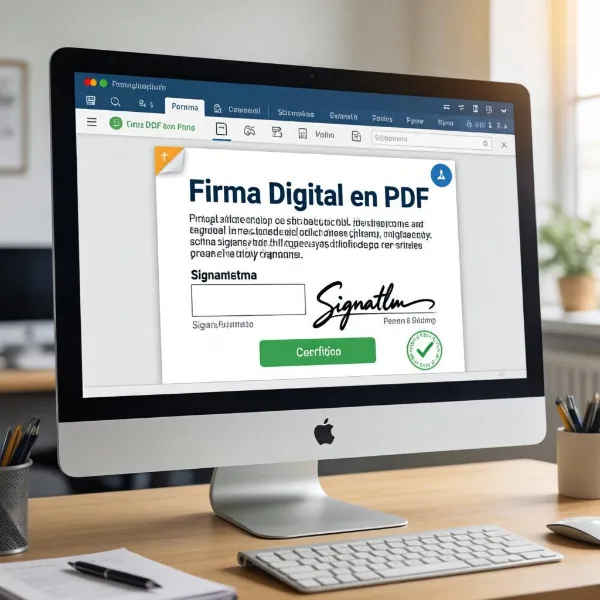
Consejos clave para firmar un PDF digitalmente
Cuando firmes digitalmente un PDF, es importante hacerlo de manera correcta y segura. Aquí te dejamos algunos consejos para que el proceso sea exitoso:
- Usa plataformas confiables: Siempre opta por software reconocido como Adobe Acrobat o plataformas como DocuSign, que son conocidas por su seguridad.
- Verifica el documento: Antes de firmar, asegúrate de que el documento no haya sido alterado. Algunas plataformas, como DocuSign, te avisarán si el documento ha sido modificado.
- Protege tu clave privada: Si utilizas una firma basada en certificado, guarda tu clave privada en un lugar seguro. Si la clave se ve comprometida, podrían firmarse documentos sin tu autorización.
- Comprende los requisitos legales: Asegúrate de que el método de firma digital que uses cumpla con las leyes del país o la industria en la que te encuentras. Algunas firmas electrónicas pueden no ser válidas en ciertos contextos legales.
- Activa la autenticación de dos factores (2FA): Para mayor seguridad, activa 2FA en las plataformas donde firmes PDFs. Esto añade una capa extra de protección contra accesos no autorizados.
- Verifica la compatibilidad móvil: Cuando firmes desde un dispositivo móvil, asegúrate de que la aplicación que estás usando es compatible con firmas en PDF. Adobe Fill & Sign es una excelente opción para dispositivos Android e iOS.
- Elige el estilo adecuado de firma: Decide si quieres dibujar, escribir o cargar una imagen de tu firma. Si necesitas un documento muy formal, tal vez sea necesario usar un certificado digital.
Siguiendo estos consejos, te asegurarás de que tu firma digital sea segura y tenga validez legal.
Conclusión
Ahora que sabes cómo firmar un PDF digitalmente, podrás hacerlo de manera fácil y segura, sin tener que imprimir ni escanear. Ya sea que uses Adobe Acrobat, Microsoft Edge o aplicaciones móviles, existen métodos sencillos para añadir tu firma digital a los documentos. Las firmas digitales no solo son convenientes, sino también seguras, garantizando que tus documentos estén protegidos contra manipulaciones. Desde contratos comerciales hasta acuerdos personales, saber cómo firmar digitalmente un PDF te asegura que tus documentos sean verificados y legales. ¿Estás listo para firmar tu primer PDF? Prueba Adobe Acrobat o explora herramientas en línea hoy mismo.
Hacer un PDF rellenable: Cómo hacer un PDF rellenable