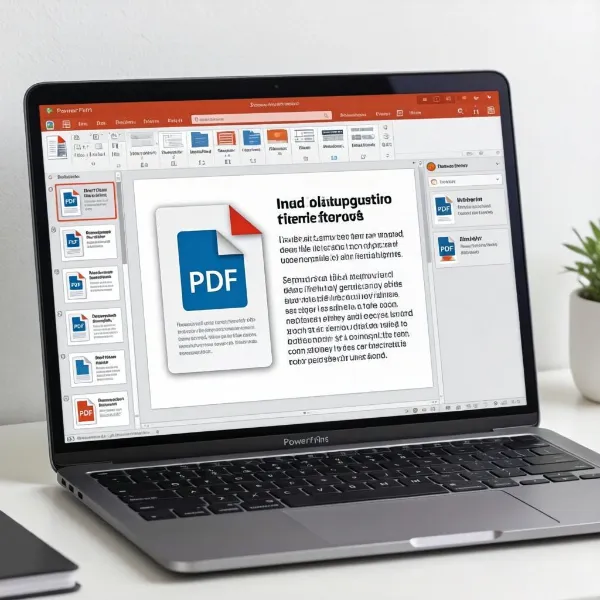
¿Alguna vez has necesitado añadir una imagen a un archivo PDF y no sabías cómo hacerlo? A veces es necesario incluir ilustraciones, logotipos o fotos en documentos PDF, pero el proceso puede parecer complicado. No te preocupes, en este artículo te enseñaremos cómo añadir una imagen a un PDF de manera rápida y sencilla, sin importar si eres un principiante o tienes algo de experiencia con herramientas digitales.
Este tutorial está diseñado para que puedas seguirlo sin complicaciones y optimizar tus documentos de manera eficiente. Si alguna vez te has preguntado cómo añadir una imagen a un PDF, aquí encontrarás la respuesta.

¿Por qué añadir una imagen a un PDF?
Incorporar imágenes en un archivo PDF puede ser útil por diversas razones, como hacer el documento más visual, agregar información adicional o mejorar su presentación. Las imágenes pueden ser fotos, gráficos, logotipos o diagramas que complementen el contenido del documento.
Algunas de las principales ventajas de incluir imágenes en un PDF son:
- Mejora visual: Añadir imágenes puede hacer que el documento sea más atractivo y fácil de entender.
- Mayor claridad: Las imágenes pueden ayudar a explicar conceptos complejos de manera más efectiva.
- Presentación profesional: Un PDF bien diseñado, con imágenes, refleja una presentación más cuidada.
- Documentos más completos: Las imágenes permiten complementar los textos, brindando más información a los lectores.
Por todas estas razones, aprender a añadir una imagen a un PDF es una habilidad útil para muchos usuarios.
Cómo añadir una imagen a un PDF en pocos pasos
Añadir una imagen a un PDF no tiene por qué ser complicado. Con los pasos adecuados y las herramientas correctas, puedes hacerlo fácilmente. A continuación te mostramos las opciones más comunes.
Método 1: Usar Adobe Acrobat
¿Cómo añadir una imagen a un PDF con Adobe Acrobat? Si tienes Adobe Acrobat, puedes añadir imágenes de forma sencilla. Aquí te dejamos el paso a paso:
- Paso 1: Abre el archivo PDF en Adobe Acrobat.
- Paso 2: Haz clic en "Herramientas" en la barra superior y selecciona "Editar PDF."
- Paso 3: En la barra de herramientas que aparece, selecciona la opción "Añadir imagen."
- Paso 4: Selecciona la imagen desde tu computadora y colócala en el lugar deseado del documento.
- Paso 5: Ajusta el tamaño y la ubicación de la imagen según tus necesidades.
- Paso 6: Guarda el archivo con la imagen añadida.
Este método es muy eficiente si ya cuentas con Adobe Acrobat, una herramienta profesional que permite realizar modificaciones en archivos PDF de forma avanzada.
Método 2: Usar herramientas en línea gratuitas
Si no tienes Adobe Acrobat, también existen opciones gratuitas en línea que te permiten añadir una imagen a un PDF sin necesidad de descargar software. Aquí te explicamos cómo hacerlo con una herramienta en línea.
- Paso 1: Ve a un sitio web de herramientas en línea como Easy Office Lab.
- Paso 2: Selecciona la opción de “Añadir imagen a PDF” y sube el archivo PDF al que deseas añadir la imagen.
- Paso 3: Haz clic en "Seleccionar imagen" y elige la imagen que quieres insertar.
- Paso 4: Ajusta el tamaño y la ubicación de la imagen.
- Paso 5: Descarga el archivo PDF modificado.
Las herramientas en línea son una opción rápida y fácil si necesitas hacer una edición rápida sin complicarte demasiado con programas complejos.
Método 3: Usar programas de edición de PDF como PDF-XChange Editor
¿Cómo añadir una imagen a un PDF usando PDF-XChange Editor? Este es otro programa gratuito que te permitirá editar PDFs e insertar imágenes.
- Paso 1: Abre el PDF con PDF-XChange Editor.
- Paso 2: Dirígete a "Herramientas" y selecciona "Añadir Imagen."
- Paso 3: Escoge la imagen de tu computadora y colócala en la página del PDF.
- Paso 4: Ajusta el tamaño y la posición de la imagen.
- Paso 5: Guarda el PDF con la imagen añadida.
PDF-XChange Editor es ideal si buscas una opción gratuita con características avanzadas para trabajar con archivos PDF.
Método 4: Usar Microsoft Word
Si prefieres usar un procesador de texto, Microsoft Word también te permite añadir imágenes a un archivo PDF, aunque de manera indirecta. Aquí te mostramos cómo hacerlo:
- Paso 1: Abre un nuevo documento en Microsoft Word.
- Paso 2: Inserta la imagen que deseas agregar al PDF.
- Paso 3: A continuación, haz clic en "Guardar como" y selecciona el formato PDF para guardar el archivo.
- Paso 4: El documento de Word, ahora con la imagen incluida, se guardará como un archivo PDF.
Este método es útil si no necesitas editar demasiado el archivo PDF y solo quieres agregar una imagen rápidamente.
Consejos para insertar imágenes en PDFs
Aunque añadir imágenes a un PDF puede parecer sencillo, hay algunos detalles a tener en cuenta para que el documento sea más profesional y legible.
- Elige imágenes de calidad: Asegúrate de usar imágenes de alta resolución para que se vean nítidas y claras en el documento.
- Considera el tamaño de la imagen: No añadas imágenes demasiado grandes que puedan hacer que el archivo PDF sea pesado o difícil de manejar. Ajusta el tamaño de la imagen para que encaje bien en el documento.
- Evita sobrecargar el documento: No pongas demasiadas imágenes en un solo PDF. Si es necesario, distribúyelas en diferentes páginas para evitar que el documento quede sobrecargado.
- Comprueba la alineación: Asegúrate de que la imagen esté bien alineada con el texto y no sobresalga fuera de los márgenes.
Estos pequeños detalles pueden hacer una gran diferencia en la calidad y la presentación del archivo PDF.
¿Qué hacer si quieres añadir varias imágenes?
Si necesitas incluir varias imágenes en un PDF, te recomendamos hacerlo de manera organizada. Puedes distribuirlas por diferentes páginas o secciones, y asegurarte de que todas tengan un tamaño adecuado. Si usas herramientas como Adobe Acrobat o herramientas en línea, puedes añadir varias imágenes sin perder calidad.
Además, recuerda que algunas herramientas permiten ajustar las imágenes de forma automática, lo que facilita la inserción de múltiples fotos sin necesidad de manipular cada una de forma individual.

Conclusión
Saber cómo añadir una imagen a un PDF es una habilidad útil y sencilla de aprender. Ya sea que utilices herramientas profesionales como Adobe Acrobat o opciones gratuitas en línea, puedes hacerlo en pocos pasos y sin complicaciones. Las imágenes añaden valor y claridad a tus documentos, y con los métodos que hemos compartido, tendrás todo lo necesario para optimizar tus PDFs de manera efectiva.
Para más detalles sobre cómo mejorar tus documentos, te invitamos a visitar el siguiente enlace: hacer un pdf rellenable.